Affichage des articles dont le libellé est Freeware. Afficher tous les articles

15 janvier 2013

Écrivez sans distraction avec FocusWriter


Dans la lignée des applications simples mais utiles, voici FocusWriter un logiciel de traitement de texte qui laissera votre imagination débordante s'exalter.

FocusWriter est un logiciel de traitement de texte multi-plateforme qui se lance en plein écran et empêche de ce fait d'être distrait quand on écrit quelque chose, très utile pour les écrivains en herbe et les bloggeurs qui n'utilisent pas leurs plateformes de blogging pour écrire des articles (C'est mon cas).

L'application est légère et très simple d’accès, et ne demande aucun investissement ou apprentissage, elle dispose de toutes les fonctionnalités standards qu'un logiciel de ce genre peut offrir en plus de quelques options:
  • Possibilité de définir des compteurs et des alarmes.
  • Possibilité de créer ses propres thèmes.
  • Possibilité de gérer des sessions.
Et plein d'autres choses que vous découvrirez au fur et à mesure.

Le logiciel permet de sauvegarder ses documents en RTF (Rich Text File) ou en ODT (OpenDocument Text), ce qui garantit une bonne interopérabilité avec les autres logiciels de traitement de texte.

Vous pouvez faire afficher le menu et les autres options en déplaçant le curseur de la souris aux extrémités des différentes directions (Ou sinon via des raccourcis clavier).

Sur Linux vous pouvez télécharger FocusWriter des dépôts officiels via votre gestionnaire de paquets préféré, cependant ce n'est pas la dernière version qui y est présente.

Pour Windows ou Mac, je vous invite à regarder sur le site officiel.


Mda
Si vous avez aimé cet article, n'hésitez pas à le partager et à vous abonner au flux RSS ...

10 janvier 2013

Renommer ses séries avec FileBot [Tutoriel + Vidéo]


Renommer ses séries ou ses films n'a jamais été aussi facile qu'avec l'application FileBot, voyez-vous même.

FileBot est un logiciel gratuit qui permet de renommer automatiquement ses films, séries et animés, et cela à partir d'internet ou d'un fichier texte externe. Il fonctionne dans toutes les plateformes du moment que Java y est installé.

Le site officiel propose pas mal d'installateurs, allant du .jar fonctionnel partout au .deb pour les distributions Linux Debian et dérivées. Téléchargez donc l'installateur qui vous convient de cette page et installez-le.

Nous allons renommer correctement 4 épisodes de la saison 3 de la série X-Files pour comprendre le fonctionnement de Filebot.

Vous trouvez qu'un tutoriel via une vidéo est plus ludique? Faites-vous plaisir alors :).


Lancez FileBot, puis allez à la catégorie Rename, dans la colonne de gauche importez les épisodes à renommer en cliquant sur Load et en choisissant le dossier les contenant.
Cliquez sur la petite flèche bleue dans la colonne de droite, puis choisissez Preferences (Cela va nous permettre d'éditer quelques paramètres).


Une petite fenêtre s'affiche, choisissez la langue préférée et laissez la 2ème option par défaut, puis cliquez sur OK.


Recliquez sur la flèche bleue, et choisissez cette fois le site ou opérera la recherche, pour ma part j'ai choisi TheTVDB, qui donne d'excellents résultats pour les séries.
Si le logiciel trouve plusieurs concordances il vous laissera choisir le bon résultat.
 

La recherche se base sur les informations présentes dans les noms des fichiers d'origine: des nombres, des titres... Il est clair que si le fichier d'origine ne comporte pas d'information, la recherche n'aboutira pas où ne donnera pas de résultats.
Si tout se passe bien, vous voyez maintenant les résultats qu'il a trouvé dans la colonne de droite, si vous êtes satisfaits, cliquez tout simplement sur Rename pour renommer les vidéos.


Si le renommage se passe bien, vous aurez un popup tout en haut qui vous le confirmera.
N.B: Sachez aussi que la syntaxe de renommage peut être changée.

On a vu comment renommer nos épisodes à partir d'internet, mais avec FileBot il est aussi possible de le faire à partir d'un fichier texte généré par le logiciel lui-même, j'explique cette procédure dans la vidéo pour ceux que ça intéresse.

FileBot a d'autres fonctionnalités que je vous laisse le soin de découvrir, comme le téléchargement des sous-titres par exemple.

J'espère que ça vous sera utile.

MdA
Si vous avez aimé cet article, n'hésitez pas à le partager et à vous abonner au flux RSS ...

6 novembre 2012

CherryTree, un gestionnaire de notes quasi-parfait


Vous recherchez un gestionnaire de notes performant, rapide et complet, CherryTree est votre gagnant.

CherryTree est un logiciel de gestion de notes, il permet notamment d’y intégrer des images, des liens, des tableaux et même ce qu'on appelle des « CodeBox », des espaces de texte où la coloration syntaxique est appliquée, ce qui est très pratique pour mettre en valeur ses blocs de code.

En plus d'être multiplateforme, CherryTree est très personnalisable et est mis à jour très fréquemment.


Installation de CherryTree sur Ubuntu et Linux Mint

Via les dépôts officiels

Vous pouvez l'installer via les dépôts officiels, mais sachez que la dernière version n'y est pas présente (0.23.1-1 à l'heure ou j'écris cet article).
Pour l'installer :
 sudo apt-get install cherrytree

À partir du site officiel

Le site officiel met à disposition les paquets .deb à chaque nouvelle mise à jour du logiciel.
Téléchargez donc le fichier .deb à partir de cette page, puis installez-le (Il est dans le dossier Téléchargements pour ma part):
sudo dpkg -i ~/Téléchargements/cherrytree_0.28.3-1_all.deb
(En sachant que le numéro de version peut bien sûr être diffèrent).

Installation de CherryTree sur d'autres distributions Linux

La plupart des dépôts contiennent CherryTree, avec les dernières versions pour les « rolling release », utilisez donc votre gestionnaire de paquets pour l'installer où passez par la page de téléchargement du site officiel.

Installation de CherryTree sur Windows

Vous trouverez dans la page de téléchargement du site officiel une archive contenant l’exécutable de CherryTree (Version installable et portable).


Si vous avez installé CherryTree manuellement, n'oubliez de vérifier les mises à jour de temps en temps (Réglable dans les préférences).

Liens externes

Site officiel de CherryTree

À très bientôt.
Cordialement, MdA
Si vous avez aimé cet article, n'hésitez pas à le partager et à vous abonner au flux RSS ...

14 août 2012

Installer qBittorrent 3.0 sur Ubuntu/Linux Mint


Le client qBittorrent passe en 3.0, installez-le ou mettez votre version à jour.

qBittorrent est un client bittorrent libre écrit en C++, et utilisant la bibliothèque qt4. Léger, complet et multipateforme, il saura combler tous les aficionados de p2p et de partage.

Et vu que je l'utilise, un petit article sur comment l'installer/le mettre à jour s'impose sur MdA ;)

Installer qBittorrent 3.0
La version des dépôts d'Ubuntu est la 2.7,  si vous voulez installer la 3.0 qui vient de sortir vous devrez passer par le ppa suivant:
 sudo add-apt-repository ppa:hydr0g3n/ppa  
 sudo apt-get update
Pour l'installer:
 sudo apt-get install qbittorrent
Pour mettre à jour une version antérieure:
 sudo apt-get upgrade


À la prochaine.

Liens externes


Marocain d'ailleurs
Si vous avez aimé cet article, n'hésitez pas à le partager et à vous abonner au flux RSS ...

9 août 2012

Extension pour ajouter n'importe quel moteur de recherche à Firefox


Personnalisez la barre de recherche de Firefox en y ajoutant les moteurs que vous utilisez souvent, et cela facilement grâce à une extension très pratique.

Je vais faire mon "vieux con" et rouspéter encore une fois sur quelque chose que je n'aime pas, les barres d'adresses intelligentes des navigateurs internet! Que ça soit sur Chromium/ Chrome ou encore sur les dernières versions de Firefox, je n'arrive pas à m'y faire et je préfère largement la barre de recherche, à l'ancienne, avec tous mes moteurs à portée de main.

Présenté brièvement dans un précédent article (Plus de 20 extensions Firefox essentielles et pratiques), l'extension Add to Search Bar permet d'ajouter n'importe quel moteur de recherche, de n'importe quel site à la barre de recherche de Firefox.


Installer Add to Search Bar

Comme pour n'importe quelle extension sur Firefox, cliquez sur le bouton du menu > "Modules complémentaire".


Puis dans l'onglet "Catalogue" écrivez dans le champ de recherche le nom de l'extension puis appuyez sur Entrée.


Maintenant que vous êtes sur la page du module en question, cliquez sur "Ajouter à Firefox" pour l'installer, puis redémarrez le panda roux pour que l'extension soit prise en compte.


Utiliser Add to Search Bar

L'utilisation est très simple, pour l'exemple je vais prendre le moteur de recherche du site Clubic.

Je vais donc sur Clubic, puis je fais un clic droit sur le champ de recherche et je choisis dans le menu qui apparait "Ajouter à la barre de recherche".


S'affiche alors une petite fenêtre pour personnaliser notre moteur de recherche, vous avez la possibilité d'y définir:
  • Le nom qui sera affiché dans la barre de recherche.
  • L'icône.
  • Un mot-clé pour la recherche rapide.


Une fois les paramètres définis, cliquez sur OK pour voir apparaître Clubic dans la barre de recherche.


Vous pouvez toujours gérer vos moteurs de recherches, en cliquant sur la petite flèche dans la barre de recherche et en sélectionnant "Gérer les moteurs de recherches" (Cela fait trop de "recherche" dans une même phrase :S ).

À bientôt donc.


Marocain d'ailleurs
Si vous avez aimé cet article, n'hésitez pas à le partager et à vous abonner au flux RSS ...

6 août 2012

Contrôler son screencast avec RecordMyDesktop sur Linux [Tutoriel]


Maîtrisez le "screencast" avec RecordMyDesktop sur Linux, et ce en passant par la ligne de commande.

RecordMyDesktop est un logiciel de "screencasting", mot anglais signifiant capture vidéo, il nous permet entre autres d'enregistrer ce qui se passe sur notre écran avec l'audio en plus, si ce dernier est paramétré pour.

L'interface graphique de RecordMyDesktop sans être pauvre en fonctions, reste assez limité, il est donc préférable de passer par le terminal (Et oui encore lui ^^), mais n'ayez crainte c'est encore une fois très simple.

Je ne m'attarderai pas sur l'installation de RMD (<== Plus pratique à écrire pour un fainéant comme moi) et passerai directement à l'étape de l'enregistrement vidéo.
Pour avoir les informations complètes sur RMD, voyez le manuel (À écrire dans un terminal bien sûr):
 man recordmydesktop
Sinon pour avoir seulement la syntaxe et les options les plus importantes:
 recordmydesktop -h

Voilà, comme à mon habitude dans mes articles, on va partir d'un exemple:
 recordmydesktop -x 0 -y 0 --width 1280 --height 720 --follow-mouse --no-sound --no-frame --no-wm-check --pause-shortcut Control+Shift+p -o "/home/mroccan/Vidéos/Tuto.ogv"
Je présume que c'est facilement compréhensible pour les anglophones, pour les autres voici l'explication:

recordmydesktop
  • Exécuter tout simplement le logiciel.
-x 0 -y 0
  • Coordonnées du point de départ (0, 0), non importantes si on compte capturer tout l'écran.
--width LARGEUR --height HAUTEUR
  • Largeur et hauteur, qui encore une fois ne sont pas nécessaires si l'on compte capturer tout l'écran.
--follow-mouse
  • Suivre la souris si seulement une partie de l'écran est capturée, ce qui peut être pratique pour des explications où pour un tutoriel.
--no-sound
  • Si cette option est présente, il n'y aura pas de son. Dans le cas contraire, le son enregistré est celui du périphérique d'entrée par défaut de votre machine, comme un microphone par exemple (Vous pouvez définir un autre périphérique avec l'option --device, je vous renvoie au manuel).
--no-frame
  • Pas de cadre à l'enregistrement, plus esthétique.
--no-wm-check
  • Permet de ne pas vérifier le gestionnaire de fenêtre 3D, je vous conseille d'ajouter cette option pour ne pas avoir d'artefacts sur la vidéo finale.
--pause-shortcut Control+Shift+p
  • Permet de définir une combinaison de touches pour mettre en pause/enregistrement (Essayez le raccourci de l'exemple sinon pour plus d'informations sur les touches possibles regardez le manuel).
-o "/home/mroccan/Vidéos/Tuto.ogv"
  • Définit le chemin et le nom de la vidéo finale (À personnaliser bien sûr ;) ), vidéo qui sera en ogv, un très bon compromis entre poids et qualité.

Une fois la ligne de commande exécutée, l'enregistrement se fait jusqu'à ce que vous appuyez sur "ctrl+C" pour l'arrêter (Dans le même terminal), puis la compression se lancera et une fois finie, vous en serez informé.

Il existe bien sûr beaucoup plus d'options, mais c'est à vous de les découvrir ;)
 man recordmydesktop

Voilà vous pouvez maintenant pour gagner du temps attribuer cette ligne de commande à un alias dans votre .bashrc ou .bash_aliases, où sinon simplement créer un lanceur sur votre tableau de bord.

En espérant que ça vous soit utile, si vous avez des remarques n'hésitez pas, la section des commentaires est faite pour.


Marocain d'ailleurs
Si vous avez aimé cet article, n'hésitez pas à le partager et à vous abonner au flux RSS ...

26 juillet 2012

Thunderbird - Une extension pour cacher la barre de menu


Voici une petite extension Thunderbird qui va vous permettre de cacher la barre de menu, et d'avoir à la place un bouton à la Firefox, fort utile pour les petits écrans.

Tous les moyens sont bons pour gagner un peu d'espace sur nos écrans, que ça soit pour des questions de confort où tout simplement du fait qu'on soit friand de personnalisation.

Je vous avais présenté dans un précédent article une extension Firefox qui permettait de cacher et de personnaliser la barre de titre, aujourd'hui je vais vous en présenter une pour Thunderbird qui cette fois permet de cacher la barre de menu, et d'avoir à sa place un bouton.
L'extension en question se nomme Compact Menu 2.


Facilement paramétrable, vous l'installez et c'est bon.
Vous avez néanmoins quelques options comme:
  • La possibilité de définir une icône pour le bouton du menu.
  • La possibilité de définir la taille des icônes du menu.
  • La possibilité d'appliquer des bordures.

Voici un aperçu  de ce que ça donne sur ma machine:


Il existe pas mal d'extensions similaires, mais j'ai opté pour Compact Menu 2 qui est léger, simple et pratique.
P.S: Il marche tout aussi bien sur Firefox.


Marocain d'ailleurs
Si vous avez aimé cet article, n'hésitez pas à le partager et à vous abonner au flux RSS ...

18 juin 2012

Chromium - Extensions alternatives à DownloadHelper de Firefox


Existe-t-il des équivalents à DownloadHelper sur Chromium? Peut-être pas, mais en combinant certaines extensions ensemble on peut arriver à un fonctionnement similaire.

Ma migration vers Chromium se fait petit à petit, et jusqu'à maintenant je suis arrivé à produire un environnement de travail similaire à ce que j'ai sur Firefox. Détrompez-vous, le panda roux reste et restera mon navigateur préféré, mais ce ****** de Flash player est tellement mal optimisé pour Linux qu'il arrive parfois à consommer plus de 1Go de RAM à lui tout seul!!! Une vraie usine à gaz, qui pour l'instant reste nécessaire au bon fonctionnement de certains sites, je suis donc allé voir du côté de Chromium (Pas Chrome) qui lui a Flash intégré d'office (Vivement une intégration de l'HTML5 complète, qu'on en finisse).

Bon à part ma vie, ce billet est là pour vous présenter 3 extensions qui,  réunies, représentent une très bonne alternative à DownloadHelper de Firefox.


FVD Video Downloader

Prenant en compte des centaines de sites, cette extension est capable de télécharger des vidéos, de l'audio ainsi que que des applications Flash, elle fera le bonheur de ceux qui recherchent une bonne alternative à DownloadHelper.

Inconvéniants
  • Le débit de téléchargement peut parfois être faible.
  • Ne prend pas en compte Youtube pour des raisons de droits.


Download Master

Avec cette extension, vous avez la possibilité de télécharger tous les fichiers disponibles sur une page internet, à condition bien sûr qu'ils soient joints à des liens.

Inconvéniants
  • Les fichiers peuvent ne pas être écrits en clair.


Cette extension qui, comme son (Long) nom l'indique, permet de télécharger et de convertir des médias de YouTube.

Inconvéniants
  • Parfois l'extension peut ne rien détecter, il suffira alors juste d'actualiser la page.
Edit du 13/09/12: Cette extension a malheureusement été retirée du Google Web Store.

Voilà, une extension phare de Firefox remplacée, je vous en présenterai d'autres dans de futures billets.


Marocain d'ailleurs
Si vous avez aimé cet article, n'hésitez pas à le partager et à vous abonner au flux RSS ...

14 juin 2012

Installer Skype 4.0 sur Linux


La version Linux de Skype vient d'être mise à jour, apportant un tas de nouveautés et plus de fonctionnalités au logiciel.

Skype pour Linux vient de passer à la version 4.0.0.7 avec comme changements majeurs:
  • Une fenêtre de conversation unifiée activable.
  • Une interface plus moderne.
  • Une meilleure qualité audio et vidéo.
  • Une prise en charge étendue de plusieurs types de caméras.

Pour plus d'informations sur les nouveautés, allez voir l'annonce officielle.

Pour l'installation de Skype, allez dans cette page et téléchargez le fichier adéquat pour votre distribution.

Installation de Skype4.0 sur Ubuntu et dérivés

Télécharger le .deb avec l'architecture qui convient à votre distribution.

Si vous avez une version antérieure de Skype, désinstallez-la:
 sudo apt-get purge skype

Maintenant, déplacez-vous dans le dossier du fichier .deb puis lancez l'installation:
 sudo dpkg -i skype-ubuntu_4.0.0.7-1_amd64.deb  

Si on vous signale que les paquets lib32asound2, lib32gcc1 et lib32stdc++6 sont manquants (Je suis en 64bits), installez-les:
 sudo apt-get install lib32asound2 lib32gcc1 lib32stdc++6 

Puis relancez l'installation de Skype.

Et voilà ^^.


Marocain d'ailleurs
Si vous avez aimé cet article, n'hésitez pas à le partager et à vous abonner au flux RSS ...

12 juin 2012

Skype - Configuration du microphone avec Pulseaudio


Si votre microphone avec Pulseaudio ne marche pas dans Skype, lisez la suite.

Bordel immense que d'installer des logiciels aussi fermés que Skype sur Linux, surtout sur une distribution 64bit, et même cette étape passée on peut se trouver confronté à un nouveau problème de taille, le microphone ne marche pas avec Pulseaudio!!! (Chez moi en tout cas).

Inutile de vous décrire la frustration de découvrir ça au moment d'une vidéo-conférence importante, mais bon passons et allons directement à l'essentiel.

Activer son micro dans Skype s'avère d'une facilité déconcertante, sans désinstaller Pulseaudio bien sûr.

Lancer Skype et passez un appel, au service de test par exemple.


Au moment de parler, ouvrez l'interface de configuration de Pulseaudio, puis dans l'onglet Enregistrement choisissez le périphérique adéquat.


Fermez les 2 fenêtres, puis repassez un appel au service de test pour vous assurer que le micro passe sans problème, et voilà le problème réglé (Chez la plupart en tout cas ^^).


Marocain d'ailleurs
Si vous avez aimé cet article, n'hésitez pas à le partager et à vous abonner au flux RSS ...

4 juin 2012

Personnaliser la palette de couleurs de LibreOffice [Tutoriel]


Vous trouvez que la palette de couleurs de LibreOffice est très limitée ? Voici comment la personnaliser.

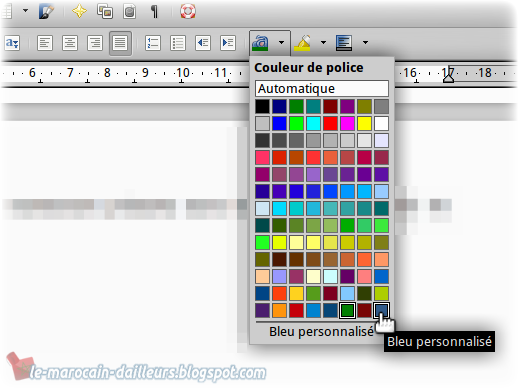
Par défaut, LibreOffice offre dans sa palette des couleurs prédéfinies qui, dans l'ensemble suffisent amplement pour n'importe quel travail, mais il arrive parfois qu'on veuille ajouter d'autre couleurs où encore en éditer certaines, nous allons voir comment procéder dans ce petit tutoriel.

Toutes les opérations d'édition de la palette de couleurs se font dans la même catégorie d'options.

Ouvrez en 1er lieu la fenêtre principale de LibreOffice où n'importe quel autre module (Writer, Calc...) …


Dans le menu Outils choisissez Options, puis l'onglet Couleurs.


Maintenant vous pouvez personnaliser votre palette de couleurs comme bon vous semble.


Ajouter une nouvelle couleur

Définissez une couleur avec le mode RVB où CMJN.


Pour d'autres modes de sélection, appuyez sur Éditer.


Maintenant nommez la nouvelle couleur puis appuyez sur Ajouter.


Voilà votre couleur est maintenant présente dans la palette de couleurs de LibreOffice.


Éditer une couleur

Toujours dans l'onglet des couleurs, choisissez une couleur à éditer.


Éditez la couleur comme bon vous semble, puis cliquez sur Modifier pour appliquer le changement.


Supprimer une couleur

Choisissez tout simplement une couleur, puis cliquez sur Supprimer.


Une fenêtre de confirmation de la suppression s'affiche, cliquez logiquement sur Oui et le tour est joué.


Voilà donc comment personnaliser les couleurs de LibreOffice (Et aussi d'OpenOffice je présume).

À très bientôt pour un autre tutoriel.


Marocain d'ailleurs
Si vous avez aimé cet article, n'hésitez pas à le partager et à vous abonner au flux RSS ...

6 mars 2012

Plus de 20 extensions Firefox essentielles et pratiques


Utilisateur de Firefox depuis ses débuts, je me devais de vous présenter les extensions que j'utilisais avec, des plus pratiques aux moins essentielles.

Firefox fut parmi les premiers navigateurs internet à proposer une personnalisation très poussée grâce à ses différentes extensions (plugins), qui se comptent à l'heure où j'écris ces lignes à des milliers.

Voici pour vous plus de 20 extensions que je considère étant les plus essentielles et les plus pratiques, et que j'utilise bien sûr ;)

Essentiels
Sécurité & vie privée

Plus besoin de décrire l'extension la plus populaire, qui permet entre autre de bloquer la plupart des publicités intrusives et gênantes.

Complément d'Adblock Plus, et a comme fonction de bloquer les fenêtres intrusives. 

Autre partenaire d'Adblock Plus, cette extension permet de créer plus facilement des règles de masquage d'éléments.

Ghostery
Permet de détecter et de stopper les différents trackers du net, comme Google Analytics par exemple.

WOT
Donne des informations sur la fiabilité des sites sur la base d'avis de millions d'utilisateurs.

Link Password
Permet de crypter des liens dans les favoris par mots de passe, utile pour cacher quelques sites sensibles à ses enfants (Et ne me faites pas dire ce que je n'ai pas dit XD).

Développement

Web Developer
Ajoute plusieurs outils de développement dans le navigateur.

Firebug
Permet d'inspecter tous les éléments d'une page, et d'appliquer en temps réel  des changements pour tester.

Utilitaires

Autopager
Permet d'afficher toutes les pages en une seule fois en scrollant, et cela via des règles établies, ce qui est très pratique.

Click&Clean
Comme l'indique son nom, ce plugin permet en un clic de nettoyer historique, cookies et cache...
Hide Caption Titlebar Plus
Très utile sur Linux, elle permet de supprimer où de personnaliser la barre de titre de Firefox.
Voici un article s'y relatant que j'avais fait >>> http://le-marocain-dailleurs.blogspot.com...

Tab Mix Plus
Comment s'en passer après tout ce temps, une extension qui permet de gérer ses sessions et de personnaliser l'aspect de nos onglets et les actions relatives à ces derniers. Un must!

Xmarks
Autre petit bijou, qui permet de synchroniser ses favoris (Marque-page) sur n'importe quel OS et sur plusieurs navigateurs internet différents.

Video DownloadHelper
Permet d'extraire du contenu web (Vidéo, Audio, Images) de nombreux sites, et permet aussi de les convertir.

Download Statusbar
Permet de voir et de gérer ses téléchargements dans une petite barre au dessus de la barre des modules, sans passer par la traditionnelle fenêtre de téléchargement.

FlashGot
Permet d'utiliser les gestionnaires de téléchargement les plus populaires.

En plus

Add to Search Bar
Permet d'ajouter les fonctionnalités de recherche d'une page dans la barre de recherche de Firefox.

Awesome screenshot: Capture and Annotate
Permet de faire une capture complète où partielle d'une page internet, et aussi de personnaliser sa capture avec des annotations et autres.

MeasureIt
Affiche une règle qui permet de mesurer à peu près tout ce qu'on veut sur notre page en pixels.

Dcurrency
Taux de change dans la barre des modules avec la possibilité de convertir plusieurs devises.


Il y a bien sûr d'autres extensions utiles mais toutes les énumérer serait du suicide XD

Quelles sont vos extensions essentielles?


Marocain d'ailleurs
Si vous avez aimé cet article, n'hésitez pas à le partager et à vous abonner au flux RSS ...