Affichage des articles dont le libellé est Tutoriel. Afficher tous les articles

21 janvier 2014

Afficher les notes de ses mp3 sous forme d'étoiles dans Foobar2000 sur Windows


Ce billet est la continuité de l'article qui présentait le moyen de partager les notes de ses mp3 entre GMusicBrowser sur Linux et Foobar2000 sur Windows.

Comme déjà expliqué dans le tutoriel, il est possible d'afficher le tag id3v2.4 'FMPS_Rating' préalablement enregistré dans GMB sur Linux, sous forme de nombre à 2 chiffres dans Foobar2000 sur Windows (Le formatage ne permet pas d'afficher 100).


Dans ce billet je vous présente le moyen d'embellir la chose, et d'afficher la note sous forme de série d'étoiles (J'ai choisi d'en utiliser 5).


Encore une fois, pour se faire j'utilise les fonctions de formatage natives de Foobar2000.

La procédure est exactement la même (Je vous renvoie donc à mon 1er article pour ne pas me répéter) à la différence près qu'à la création de la colonne personnalisée, nous utilisons un autre pattern (Motif me fait chier) que voici:
>$pad($repeat(★,$left($div($right($left(%FMPS_RATING%,4),2),20),1)), 5,✩)<
Grossomerdo, ce pattern fait en 1er lieu une division par 20 du nombre formaté trouvé dans le tag 'FMPS_Rating' (Qui ne peut dépasser 100), puis répète le caractère ★ à chaque dizaine trouvé et le caractère ✩ pour les dizaines restantes jusqu'à 100.

Vous pouvez si vous voulez changer les étoiles en d'autres caractères, et aussi changer le nombre d'éléments à afficher en remplaçant le dernier 5 du pattern par la valeur voulue, bref faites vous plaisir.


MdA
Si vous avez aimé cet article, n'hésitez pas à le partager et à vous abonner au flux RSS ...

21 juillet 2013

Partager les notes de ses mp3 entre GmusicBrowser sur Linux et Foobar2000 sur Windows


Si vous voulez afficher les notes de GMusicBrowser dans Foobar2000 sur Windows, suivez le guide.

S'il y a un logiciel qui pour moi frôle la perfection sur Windows, c'est bien Foobar2000! Pour ceux qui ne connaissent pas (Ce dont j'en doute), sachez qu'il s'agit d'un lecteur audio gratuit (Je ne promeus que le libre et le gratuit dans MdA, vous le savez), c'est une application qui est très personnalisable avec un système d'extensions très poussé, il y est donc facile d'ajouter des fonctions ainsi que de personnaliser son interface.

D'un autre côté sur GNU/Linux, on a GMusicBrowser (Abrégé en GMB), LE lecteur audio le plus perfectionné qui soit (Et ce n'est pas un euphémisme). Il est doté de tout ce qui est nécessaire à ce genre de logiciels: Gestion de très grosse musithèque, playlists dynamiques, tagguage en masse, extensions, interface très modulable et puis un système de navigation jamais vu et jamais égalé, bref le must du genre.

Il est possible sur GMB de noter ses musiques (Comme pour tout bon lecteur audio vous me direz), et ce sur une échelle de 0 à 100. Le petit plus de GMB est qu'on peut facilement enregistrer cette note dans un tag id3v2.4, ce qui nous permettra de l'exploiter ailleurs dans d'autres logiciels.
Pour ce faire c'est assez simple, il faut en premier lieu se diriger dans les 'Paramètres' de GMB, puis dans l'onglet 'Champs', vous recherchez 'rating' et vous cochez 'Lire/écrire dans les tags du fichier'.

Paramètres des champs dans GMB

Ceci fait, maintenant à chaque changement ou attribution de note à un mp3, celle-ci sera enregistrée en tant que tag id3v2.4 sous le nom de 'FMPS_Rating' et sous la forme d'un nombre décimal. Exemple, la note 75 sera enregistrée en 0.750000.
(Attention, pour les notes déjà présentes avant l'activation de l'option dans les 'Paramètres', il faut les ré-attribuer si vous voulez que ça soit pris en compte).

Tags id3v2.4 d'un mp3

Maintenant la procédure sur Linux est finie, allez sur Windows et lancez Foobar2000 pour continuer.
Ce qu'on va faire c'est qu'on va ajouter une colonne personnalisée qui affichera la note à partir du tag 'FMPS_Rating'.

Allez donc dans les 'Préférences' (CTRL+P) puis choisissez les options de la playlist que vous utilisez, par défaut Foobar2000 utilise 'Playlist View', mais vous pouvez en utiliser une autre via les plugins, personnellement j'utilise 'SimPlaylist'. Ne vous inquiétez pas, l'important est d'avoir la fenêtre 'Custom columns', et elle est présente quelle que soit la playlist utilisée.

Préférences de Foobar2000

Une fois donc sur la fenêtre 'Custom columns', cliquez sur 'Add new' pour ajouter une nouvelle colonne personnalisée.
Nommez-là 'Rating' et dans le pattern mettez:
<<$right($left(%FMPS_RATING%,4),2)>>
Concrètement ce pattern va formater la valeur présente dans le tag FMPS_RATING, en supprimant les caractères non voulus, notamment le 0. au début et les 4 derniers zéros, ce qui donnera au final 2 chiffres, ces derniers formeront justement la note attribuée dans GMB.

Custom columns dans Foobar2000

Dernière étape, ajouter la colonne dans les colonnes de la playlist de Foobar2000. Pour ce faire, faite un clic droit sur la barre des colonnes, puis dans la rubrique 'Columns', rajoutez 'Rating'.

Playlist dans Foobar2000

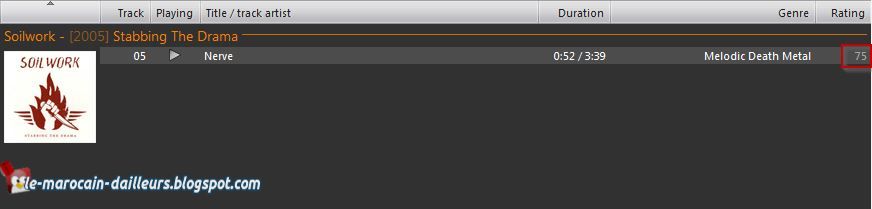
Voilà le travail, votre musithèque sur Foobar2000 est maintenant notée de la même façon que sur GMB.

Une chanson affichée dans la playlist de Foobar2000

MdA
Si vous avez aimé cet article, n'hésitez pas à le partager et à vous abonner au flux RSS ...

18 juin 2013

Compiler et installer Avidemux 2.6.X sur Ubuntu et ses dérivés


Tous ceux désireux d'installer Avidemux 2.6.X sur leur Ubuntu où distribution dérivée sont obligés de passer par la case compilation, ce billet est justement là pour vous décrire la procédure.

Avidemux 2.6.4 est sorti le 09 Mai 2013, ce qui fait qu'il n'est présent dans aucun dépôt officiel d'Ubuntu, ni dans aucun ppa (D'après mes recherches), le seul moyen donc de l'utiliser est de le compiler soi-même. La compilation en soi n'a rien de difficile, sitôt qu'on dispose des outils nécessaires.
Tout d'abord, sachez que la procédure de compilation décrite dans cet article n'est destinée qu'à Debian, Ubuntu et dérivés (Concrètement, il est question de dépendances, ces dernières peuvent être différentes d'une distribution à l'autre).

Téléchargement

Allez sur la page de téléchargement du site officiel d'Avidemux puis dans la partie Linux, source téléchargez l'archive tar.gz de la dernière version stable (2.6.4 au moment où j’écris ces lignes).
Ou sinon via le terminal:
wget http://downloads.sourceforge.net/avidemux/avidemux_2.6.4.tar.gz
Extrayez(?) les fichiers de l'archive puis déplacez-vous dans le dossier d'extraction:
tar -zxvf avidemux_2.6.4.tar.gz && cd avidemux_2.6.4/

Compilation

Il faut comprendre qu'Avidemux se compose de 3 modules:
  • Les modules de base: Les bibliothèques dynamiques qui contiennent les composants essentiels.
  • Les modules de l'application: L'interface graphique (GTK ou Qt4) et des variantes CLI.
  • Les modules d'extensions: Des extensions essentielles au bon fonctionnement de l'application et d'autres spécifiques à des tâches précises.
Tous les modules sont obligatoires, le seul choix qu'on aura à faire est celui de l'interface graphique.

J'ai opté pour du Qt malgré le fait que j'utilise du GTk (Xfce) pour la seule et bonne raison que la compilation avec Gtk n'aboutissait pas chez moi.

Pour préparer la compilation il faut installer les dépendances nécessaires:
  • Pour les composants de base:
sudo apt-get install libxml2-dev gcc g++ make cmake pkg-config libpng12-dev fakeroot yasm libsqlite3-dev
  • Pour Qt4:
sudo apt-get install libqt4-dev
  • Pour GTK+ (Je ne les ai pas installé):
sudo apt-get install libgtk-3-dev
  • Puis pour les extensions:
sudo apt-get install libaften-dev libmp3lame-dev libx264-dev libfaad-dev libfaac-dev
Une fois tous ces paquets installés, vous pouvez lancer la compilation via le script bootStrap.bash présent dans le même dossier:
  • Pour avoir l'interface Qt4:
bash bootStrap.bash --deb
  • Pour l'interface GTK+:
bash bootStrap.bash --deb --without-qt4 --with-gtk
Cela aura pour effet de compiler et de générer des fichiers .deb installables facilement (L'opération peut prendre pas mal de temps, dans tous les cas la compilation ne plantera pas sans laisser un joli message d'erreurs donc restez zen et allez vous prendre un bon café en attendant :D ).

Installation

Si la compilation s'achève sans problèmes, vous vous retrouverez avec un nouveau dossier nommé debs contenant tous les fichiers .deb (Vous remarquerez que je n'ai que du Qt dans mes .deb):
avidemux3-core-2.6.4-0-Linux.deb
avidemux3-plugins-COMMON-2.6.4-0-Linux.deb
avidemux3-plugins-QT4-2.6.4-0-Linux.deb
avidemux3-plugins-SETTINGS-2.6.4-0-Linux.deb
avidemux3-qt4-2.6.4-0-Linux.deb
Déplacez-vous dans le dit dossier et installez ces fichiers:
cd debs/
sudo dpkg -i *.deb

Voilà, Avidemux est installé :) Vous le retrouverez sous le nom de avidemux3_qt4 ou avidemux3_gtk, que vous pouvez ajouter à votre menu.
Vous pouvez aussi supprimer le dossier avidemux_2.6.4 et ne garder que les .deb pour une future installation (Sur la même machine de préférence).


Liens

Site officiel d'Avidemux.
Wiki d'Avidemux.


MdA
Si vous avez aimé cet article, n'hésitez pas à le partager et à vous abonner au flux RSS ...

15 juin 2013

Hotot et l'API 1.1 de Twitter


Le 11 Juin 2013, l'API 1.1 de Twitter prend définitivement la place de la version 1, qui a été complètement retirée, affectant au passage plusieurs clients Twitter tiers, dont Hotot.

Hotot est un client de microblogging prenant en compte Twitter et Identi.ca, il est développé avec des langages web (HTML5 et JavaScript notamment) ce qui fait qu'il est léger et très paramétrable, de plus il dispose d'une version "desktop" pour Linux (GTK ou Qt) et MacOS ainsi que d'une bêta en préparation pour Windows, et pour couronner le tout il existe aussi en extension pour Chromium/Chrome (Webkit).

Le changement d'API de Twitter dernièrement a chamboulé pas mal d'applications tierces, du fait qu'elles n'ont pas eu le temps d'adapter leur code à la version 1.1. Hotot en version stand-alone fait partie de ceux là, et malheureusement la dernière version stable s'est tout bonnement arrêté de marcher il y a quelques jours (Par contre sur Chromium l'extension marche comme un charme), solution? Attendre la prochaine version stable ou compiler soi-même la dernière version du Git de Hotot!

J'ai bien sûr opté pour la 2ème procédure que je vais vous décrire dans ce billet (Étant sur une Xubuntu en ce moment-même, toutes les commandes sont donc applicables à Debian et ses dérivées, pour les autres distributions seul le gestionnaire de paquets changera).

Première chose à faire, désinstallez Hotot:
sudo apt-get remove hotot
Puis installez, s'ils ne sont pas déjà présents, les outils nécessaires à cette opération:
sudo apt-get install git cmake intltool
Téléchargez la dernière mouture de Hotot du Git dans un dossier qu'on nommera Hotot-Ins:
git clone https://github.com/lyricat/Hotot.git Hotot-Ins
Puis déplacez-vous dans le dossier en question et créez-y un dossier build:
cd Hotot-Ins
mkdir -v build && cd build
De là il ne reste plus qu'à créer le makefile, ce que je vous conseille de faire sans les dépendances de Qt:
cmake .. -DWITH_QT=off
make
La création devrait se faire sans trop de soucis, il ne reste plus qu'à installer la bête:
sudo make install

Vous pouvez maintenant supprimer le dossier Hotot-Ins si vous le souhaitez.

Voilà, le logiciel est installé et prêt à l'emploi :D
Si vous avez des questions, la section des commentaires est faite pour.


Liens

Post original de Samundra
Site officiel de Hotot
Hotot sur GitHub

MdA
Si vous avez aimé cet article, n'hésitez pas à le partager et à vous abonner au flux RSS ...

5 février 2013

Appliquer partiellement des filtres vidéos avec Avidemux [ Vidéo-tutoriel ]


Avec Avidemux, vous avez la possibilité d'appliquer des filtres qu'à une où des parties de votre vidéo, voici la procédure à suivre.

Avidemux, LE couteau suisse pour toute modification relative à la vidéo, fait encore une fois l'objet d'un tutoriel sur MdA, toutefois faute de temps, vous n'aurez droit qu'à la version vidéo de ce tuto.

Voici comment appliquer partiellement des filtres vidéos.


MdA
Si vous avez aimé cet article, n'hésitez pas à le partager et à vous abonner au flux RSS ...

10 janvier 2013

Renommer ses séries avec FileBot [Tutoriel + Vidéo]


Renommer ses séries ou ses films n'a jamais été aussi facile qu'avec l'application FileBot, voyez-vous même.

FileBot est un logiciel gratuit qui permet de renommer automatiquement ses films, séries et animés, et cela à partir d'internet ou d'un fichier texte externe. Il fonctionne dans toutes les plateformes du moment que Java y est installé.

Le site officiel propose pas mal d'installateurs, allant du .jar fonctionnel partout au .deb pour les distributions Linux Debian et dérivées. Téléchargez donc l'installateur qui vous convient de cette page et installez-le.

Nous allons renommer correctement 4 épisodes de la saison 3 de la série X-Files pour comprendre le fonctionnement de Filebot.

Vous trouvez qu'un tutoriel via une vidéo est plus ludique? Faites-vous plaisir alors :).


Lancez FileBot, puis allez à la catégorie Rename, dans la colonne de gauche importez les épisodes à renommer en cliquant sur Load et en choisissant le dossier les contenant.
Cliquez sur la petite flèche bleue dans la colonne de droite, puis choisissez Preferences (Cela va nous permettre d'éditer quelques paramètres).


Une petite fenêtre s'affiche, choisissez la langue préférée et laissez la 2ème option par défaut, puis cliquez sur OK.


Recliquez sur la flèche bleue, et choisissez cette fois le site ou opérera la recherche, pour ma part j'ai choisi TheTVDB, qui donne d'excellents résultats pour les séries.
Si le logiciel trouve plusieurs concordances il vous laissera choisir le bon résultat.
 

La recherche se base sur les informations présentes dans les noms des fichiers d'origine: des nombres, des titres... Il est clair que si le fichier d'origine ne comporte pas d'information, la recherche n'aboutira pas où ne donnera pas de résultats.
Si tout se passe bien, vous voyez maintenant les résultats qu'il a trouvé dans la colonne de droite, si vous êtes satisfaits, cliquez tout simplement sur Rename pour renommer les vidéos.


Si le renommage se passe bien, vous aurez un popup tout en haut qui vous le confirmera.
N.B: Sachez aussi que la syntaxe de renommage peut être changée.

On a vu comment renommer nos épisodes à partir d'internet, mais avec FileBot il est aussi possible de le faire à partir d'un fichier texte généré par le logiciel lui-même, j'explique cette procédure dans la vidéo pour ceux que ça intéresse.

FileBot a d'autres fonctionnalités que je vous laisse le soin de découvrir, comme le téléchargement des sous-titres par exemple.

J'espère que ça vous sera utile.

MdA
Si vous avez aimé cet article, n'hésitez pas à le partager et à vous abonner au flux RSS ...

7 janvier 2013

Xfce - Changer le thème de la souris [Tutoriel + Vidéo]


Le gestionnaire de paramètres dans Xfce ne permet malheureusement pas de changer le thème du curseur de la souris, néanmoins c'est faisable via un fichier de configuration, voici comment procéder.

Malgré le fait qu'une rubrique Souris et Touchpad soit présente dans le gestionnaire de paramètres de Xfce, et que dans cette même rubrique se trouve l'onglet Thème qui permet théoriquement de changer de thème, le curseur s'obstine à rester tel quel! Simple coïncidence ou complot windosien qui aurait pour but de décourager les nouveaux venus dans le monde du manchot? ...

Bon, trêves d'absurdités et passons à l'essentiel de ce billet, je cite: Le moyen de changer le thème du curseur de la souris dans Xfce!

Vous trouvez qu'un tutoriel via une vidéo est plus ludique? Faites-vous plaisir alors :).


Sinon pour les vieux de la vieille (Enfin vous comprenez..) , lisez ce qui suit.

Télécharger un thème

Vous pouvez trouver pas mal de thèmes de souris pour Xfce ici > http://xfce-look.org/

Pour le tutoriel, j'ai pris le thème Pulse-Glass, et plus exactement sa variante Amber-Regular.

Changement du thème

Après avoir téléchargé l'archive, j'extrais son contenu et je me retrouve avec un répertoire nommé Pulse-Glass-Amber-Regular contenant un dossier d'images et un fichier index.theme.

Nous allons en 1er lieu copier ce dossier dans /usr/share/icons/.

On ouvre un terminal dans le répertoire courant puis avec les droits de super-utilisateur (sudo pour Debian, Ubuntu et leurs variantes):
 # cp -vr Pulse-Glass-Amber-Regular/ /usr/share/icons/

Une fois ceci fait, toujours avec les droits de super-utilisateur on ouvre le fichier de configuration /usr/share/icons/default/index.theme avec un  éditeur de texte (Leafpad par exemple)...
 # leafpad /usr/share/icons/default/index.theme
... et on remplace ce qui vient après Inherits par le nom du dossier du nouveau thème ( Pulse-Glass-Amber-Regular dans l'exemple):
 [Icon Theme]  
 Inherits=Pulse-Glass-Amber-Regular 
* Vous pouvez aussi simplement commenter la 1ère ligne et en ajouter une nouvelle pour votre nouveau thème:
 [Icon Theme]  
 #Inherits=DMZ-White  
 Inherits=Pulse-Glass-Amber-Regular 

Il ne vous reste maintenant plus qu'à vous déconnecter/reconnecter de votre session pour admirer le nouveau thème.

Mda
Si vous avez aimé cet article, n'hésitez pas à le partager et à vous abonner au flux RSS ...

13 novembre 2012

Crypter et décrypter des fichiers via le menu contextuel de Nautilus [Tutoriel]


Nous verrons dans ce tutoriel comment crypter un fichier dans Nautilus, directement à partir du menu contextuel.

Il y a quelques jours, je vous ai présenté le moyen de crypter/ décrypter des fichiers via le menu contextuel de Thunar, aujourd'hui je vous présente le même tutoriel mais pour le gestionnaire de Gnome, notamment Nautilus (Ou Files).

Via l'interface graphique de gestion des actions personnalisées de Nautilus, nous allons ajouter une nouvelle action de cryptage en utilisant Ccrypt (Je vous renvoie au tutoriel sur Thunar pour en apprendre plus sur ce paquet).


Ajouter le cryptage aux actions personnalisées de Nautilus

À partir des paramètres, ouvrez l'Outil de configuration de Nautilus-action (Sinon à partir d'un terminal: nautilus-actions-config-tool) puis cliquez sur "Définit une nouvelle action".

Configurez votre action comme suit:
Onglet Action:
  • Cochez "Afficher l'élément dans le menu contextuel de la sélection".
  • Mettez "Crypter le fichier" dans les champs "Étiquette de contexte" et "Informations".
  • Choisissez une icône adéquate (changes-prevent fera l'affaire).


Onglet Commande:
  • Donnez une brève description de votre action dans le champ "Étiquette".
  • Mettez dans le champ "Chemin"...
     gnome-terminal
    ...  avec comme paramètre:
    --working-directory=%f -x ccrypt -e %f


Onglet Type MIME:
  • Ajoutez un nouveau filtre en cliquant sur le + à droite.
    •  Mettez inode/directory comme type MIME, et cochez "Ne doit correspondre à aucun...".


Laissez les paramètres par défaut dans les onglets restants, puis sauvegardez votre action.

Voilà, maintenant vous êtes capable de crypter facilement des fichiers via le menu contextuel de Nautilus.


Ajouter le décryptage aux actions personnalisées de Nautilus

Dans l'Outil de configuration de Nautilus-action, faites un clic droit sur l'action "Crypter le fichier" puis choisissez de la dupliquer.


Configurez l'action dupliquée comme suit:
Onglet Action:
  • Mettez "Décrypter le fichier" dans les champs "Étiquette de contexte" et "Informations".
  • Choisissez une icône adéquate (changes-allow fera l'affaire).


Onglet Commande:
  • Donnez une brève description de votre action dans le champ "Étiquette".
  • Mettez dans le champ "Chemin"...
    gnome-terminal
    ...  avec comme paramètre:
    --working-directory=%f -x ccrypt -d %f


Onglet Noms de base:
  • Mettez comme filtre: *.cpt.


Laissez les paramètres des autres onglets tels quels puis sauvegardez votre action.

Vous pouvez maintenant décrypter les fichiers .cpt créés avec Ccrypt.


P.S
Il existe une option qui permet de lancer une action personnalisée directement dans le terminal, mais vu que pour une mystérieuse raison cela n'a pas marché chez moi, j'ai préféré exécuter le terminal directement avec la commande de cryptage/décryptage, histoire de garantir le bon fonctionnement de la chose ;).


À très bientôt.
Cordialement, MdA
Si vous avez aimé cet article, n'hésitez pas à le partager et à vous abonner au flux RSS ...

6 novembre 2012

Crypter et décrypter des fichiers via le menu contextuel de Thunar [Tutoriel]


Nous verrons dans ce tutoriel comment crypter un fichier dans Thunar, directement à partir du menu contextuel.

Du temps ou j'utilisais Windows, il y avait un logiciel que je trouvais très pratique: Axcrypt, ce dernier permettait de crypter/décrypter des fichiers directement à partir du menu contextuel de l'explorateur Windows. Dans ce tutoriel, nous allons voir comment ajouter une action de cryptage/décryptage dans les actions personnalisées de Thunar (Valable pour Nautilus aussi).

Je vais, pour ne pas compliquer les choses, utiliser ccrypt, paquet présent par défaut dans la plupart des distributions Linux. C'est un utilitaire qui permet de crypter des fichiers en utilisant un algorithme asymétrique, contrairement au standard AES, ne pas utiliser donc sur des fichiers sensibles (Très sensibles).

Le principe est simple, à partir d'un terminal créez un fichier non vide (Pour illustrer l'exemple) puis cryptez-le via la commande ccrypt -e (e pour encrypt) ...
 echo "Fichier à crypter" >> fichierTest  
 ccrypt -e fichierTest
... Vous devrez ensuite rentrer un mot de passe bien sûr qui, plus il est long et complexe plus il sera difficile à craquer (Rien ne s'affichera au moment de la saisie, spécificité d'Unix ;) ).
Vous remarquerez après l'opération que le fichier fichierTest est maintenant doté de l’extension .cpt, ce qui veut dire qu'il est crypté. Essayez de l'ouvrir pour voir.

Pour le décrypter rien de plus facile, un simple...
 ccrypt -d fichierTest.cpt
... Puis rentrez le mot de passe et c'est bon.

Ajouter le cryptage aux actions personnalisées de Thunar

Ouvrez Thunar puis cliquez sur le menu Éditer > Configurer les actions personnalisées.


Dans la fenêtre qui s'ouvre, cliquez sur le + pour ajouter une action personnalisée.


Puis configurez votre action:

Nom:
Crypter un fichier par exemple.

Description: 
Crypter un fichier avec Ccrypt.

Commande:
 xfce4-terminal --working-directory=%f -x ccrypt -e %f
(À savoir que dans cette ligne de commande j'ai utilisé le terminal de Xfce4, cela pourrait très bien en être un autre, comme gnome-terminal par exemple).

Icône: 
Vous choisissez une icône qui soit dans le thème (Je vous conseille gdu-encrypted-lock).


Dans l'onglet "Conditions d'appartition" vous cochez tout à part les répertoires, et vous mettez un motif général: *.


Voilà, le menu contextuel vous permettra maintenant de crypter n'importe quel fichier.


Ajouter le décryptage aux actions personnalisées de Thunar

Qui dit cryptage dit décryptage ^^.
Créez donc une nouvelle action personnalisée:
Nom: 
Décrypter un fichier.

Description: 
Décrypter un fichier avec Ccrypt.
Commande:
 xfce4-terminal --working-directory=%f -x ccrypt -d %f 
Icône: 
Je vous conseille cette fois gdu-encrypted-unlock.

Puis dans l'onglet "Conditions d'apparition", ne cochez que "Autre fichiers" avec comme motif "*.cpt".


Vous êtes maintenant capable de décrypter un fichier .cpt directement via le menu contextuel.


N'hésitez pas à commenter si vous avez des remarques.

À très bientôt.
Cordialement, MdA
Si vous avez aimé cet article, n'hésitez pas à le partager et à vous abonner au flux RSS ...

6 août 2012

Contrôler son screencast avec RecordMyDesktop sur Linux [Tutoriel]


Maîtrisez le "screencast" avec RecordMyDesktop sur Linux, et ce en passant par la ligne de commande.

RecordMyDesktop est un logiciel de "screencasting", mot anglais signifiant capture vidéo, il nous permet entre autres d'enregistrer ce qui se passe sur notre écran avec l'audio en plus, si ce dernier est paramétré pour.

L'interface graphique de RecordMyDesktop sans être pauvre en fonctions, reste assez limité, il est donc préférable de passer par le terminal (Et oui encore lui ^^), mais n'ayez crainte c'est encore une fois très simple.

Je ne m'attarderai pas sur l'installation de RMD (<== Plus pratique à écrire pour un fainéant comme moi) et passerai directement à l'étape de l'enregistrement vidéo.
Pour avoir les informations complètes sur RMD, voyez le manuel (À écrire dans un terminal bien sûr):
 man recordmydesktop
Sinon pour avoir seulement la syntaxe et les options les plus importantes:
 recordmydesktop -h

Voilà, comme à mon habitude dans mes articles, on va partir d'un exemple:
 recordmydesktop -x 0 -y 0 --width 1280 --height 720 --follow-mouse --no-sound --no-frame --no-wm-check --pause-shortcut Control+Shift+p -o "/home/mroccan/Vidéos/Tuto.ogv"
Je présume que c'est facilement compréhensible pour les anglophones, pour les autres voici l'explication:

recordmydesktop
  • Exécuter tout simplement le logiciel.
-x 0 -y 0
  • Coordonnées du point de départ (0, 0), non importantes si on compte capturer tout l'écran.
--width LARGEUR --height HAUTEUR
  • Largeur et hauteur, qui encore une fois ne sont pas nécessaires si l'on compte capturer tout l'écran.
--follow-mouse
  • Suivre la souris si seulement une partie de l'écran est capturée, ce qui peut être pratique pour des explications où pour un tutoriel.
--no-sound
  • Si cette option est présente, il n'y aura pas de son. Dans le cas contraire, le son enregistré est celui du périphérique d'entrée par défaut de votre machine, comme un microphone par exemple (Vous pouvez définir un autre périphérique avec l'option --device, je vous renvoie au manuel).
--no-frame
  • Pas de cadre à l'enregistrement, plus esthétique.
--no-wm-check
  • Permet de ne pas vérifier le gestionnaire de fenêtre 3D, je vous conseille d'ajouter cette option pour ne pas avoir d'artefacts sur la vidéo finale.
--pause-shortcut Control+Shift+p
  • Permet de définir une combinaison de touches pour mettre en pause/enregistrement (Essayez le raccourci de l'exemple sinon pour plus d'informations sur les touches possibles regardez le manuel).
-o "/home/mroccan/Vidéos/Tuto.ogv"
  • Définit le chemin et le nom de la vidéo finale (À personnaliser bien sûr ;) ), vidéo qui sera en ogv, un très bon compromis entre poids et qualité.

Une fois la ligne de commande exécutée, l'enregistrement se fait jusqu'à ce que vous appuyez sur "ctrl+C" pour l'arrêter (Dans le même terminal), puis la compression se lancera et une fois finie, vous en serez informé.

Il existe bien sûr beaucoup plus d'options, mais c'est à vous de les découvrir ;)
 man recordmydesktop

Voilà vous pouvez maintenant pour gagner du temps attribuer cette ligne de commande à un alias dans votre .bashrc ou .bash_aliases, où sinon simplement créer un lanceur sur votre tableau de bord.

En espérant que ça vous soit utile, si vous avez des remarques n'hésitez pas, la section des commentaires est faite pour.


Marocain d'ailleurs
Si vous avez aimé cet article, n'hésitez pas à le partager et à vous abonner au flux RSS ...

31 juillet 2012

Xubuntu 12.04 - Supprimer Pulseaudio [Tutoriel]


Plus d'inconvénients que d'avantages à utiliser Pulseaudio sur votre Xubuntu? Supprimez-le et laissez ALSA gérer le son, puis paramétrez le tout comme il faut.

Pulseaudio est un serveur de son qui est installé par défaut sur Ubuntu et dérivés, il permet entre autres de gérer le son des applications indépendamment, et aussi les applications utilisant ALSA.

Pulseaudio n'aime pas ma Xubuntu 12.04, où du moins pas toujours: Problèmes de micro avec Skype, son qui grésille avec des jeux Wine, paramètrage aléatoire des touches de son multimédia... Bref de quoi être bien frustré, vu qu'à chaque fois que je résous un de ces problèmes, il en vient un autre o_O!!

Bref, je ne sais pas pour vous mais moi j'ai décidé tout simplement de désinstaller Pulseaudio et de donner les rênes à ALSA pour ce qui est du son.
La procédure décrite dans cet article bien que normalement sans risques, touche une partie importante du système, notamment le son! Agissez donc en connaissance de cause et ne me tenez pas pour responsable au cas où quelque chose irait mal.

Désinstaller Pulseaudio de Xubuntu 12.04

Premièrement il faut savoir que désinstaller Pulseaudio équivaut à se débarrasser de l'indicateur de son aussi, un petit sacrifice à faire pour la bonne cause ^^, mais ne vous inquiétez pas on le remplacera par un autre certes moins sexy, mais tout aussi pratique.

Via le terminal:
 sudo apt-get purge pulseaudio  
Ce qui supprimera les paquets suivants aussi:
 indicator-sound indicator-sound-gtk2 pulseaudio-module-x11  
Vous pouvez aussi supprimer l'interface de configuration de Pulseaudio qui ne sert maintenant à rien.
 sudo apt-get purge pavuconrol  
Fermez votre session puis reconnectez-vous.

Installer un indicateur de son pour le panel

Pour Xubuntu:
 sudo apt-get install xfce4-mixer

Pour les autres moutures d'Ubuntu, il existe pas mal d'indicateurs de son comme volumeicon-alsa où encore qasmixer pour KDE.

Une fois xfce4-mixer installé, vous pouvez l'ajouter au panel désiré.
Clic droit sur un tableau de bord > Euh... "Tableau de bord" > "Ajouter des greffons" ...


... puis dans la liste sélectionnez "Mixer".


L'indicateur de son est maintenant visible dans le panel, où tableau de bord.


Configurer Xfce4-mixer

La configuration est simple, un clic gauche sur l'indicateur en question, et puis apparaîtra la fenêtre de configuration de Mixer, qui sera par défaut vide.


Définissez votre carte son dans "Carte son" ('-_-), puis cliquez sur "Contrôles" et cochez les paramètres que vous voulez afficher.

Mixer est maintenant prêt à l'emploi ^^.


Configuration des touches de son

Si vous êtes sur un portable, les touches de volume et de Mute devraient fonctionner sans problème, mais si pour une quelconque raison ce n'est pas le cas, attribuez leur manuellement les commandes adéquates dans les raccourcis clavier:
"Menu" > "Paramètres" > "Gestionnaire de paramètres" > ...


... > Puis choisissez le menu "Clavier", onglet "Raccourcis des applications" et là ajoutez un 1er raccourci pour le bouton mute:
Commande:
 amixer sset 'Master' toggle
Touche de raccourci:
Appuyez sur la touche adéquate.

Faites de même pour les touches de volume:
Commande pour réduire le volume:
 amixer sset 'Master',0 3- unmute
Commande pour augmenter le volume:
 amixer sset 'Master',0 3+ unmute

Ce qui donnera à la fin:


À savoir aussi, il arrive parfois que les paramètres d'une application restent configurés avec Pulseaudio, il faudra alors changer ça dans les options de la dite application, c'est le cas de SMPlayer et VirtualBox par exemple.


Voilà normalement tout devrait marcher convenablement, si vous avez des questions où des remarques n'hésitez pas, la section des commentaires est faite pour ;).

Liens externes

Site officiel de Pulseaudio.
Documentation francophone sur Pulseaudio.


Marocain d'ailleurs
Si vous avez aimé cet article, n'hésitez pas à le partager et à vous abonner au flux RSS ...