Affichage des articles dont le libellé est LibreOffice. Afficher tous les articles

7 février 2014

Script pour installer facilement LibreOffice sur Debian, Ubuntu et leurs dérivés


Le site officiel de LibreOffice (LO) met à disposition des binaires .deb tout prêts à la sortie de chaque nouvelle version, pourquoi donc passer par un ppa sur Ubuntu?

L'installation de LO est une opération que je réitère assez souvent sur mes distributions Linux, alors pour automatiser un peu les choses et gagner du temps, j'ai créé un petit script bash qui s'occuperait de l'extraction et l'installation des .deb du site officiel (Qui dit .deb dit Debian, Ubuntu ou toute autre distribution Linux dérivée de ces 2 là).

La procédure est très simple, téléchargez en 1er lieu les tar.gz de LO à partir du site officiel, mettez-les dans un dossier à part en plus du script install_LibreOffice.sh que vous pouvez télécharger d'ici ...


... Puis dans un terminal, déplacez-vous dans ce même dossier, donnez le droit d’exécution au script puis exécutez-le:
 chmod +x install_LibreOffice.sh &&  
 ./install_LibreOffice.sh
Rentrez votre mot de passe quand on vous le demandera et laissez LO s'installer, vous aurez droit à une notification visuelle quand l'opération se terminera.

Vous pouvez jeter un coup d’œil au script avec la coloration syntaxique dans pastebin ici.
Si vous avez des demandes ou autres, prière de m'en faire part via les commentaires ou le formulaire de contact du site.


Si vous avez aimé cet article, n'hésitez pas à le partager et à vous abonner au flux RSS ...

1 juin 2013

LibreOffice et les thèmes GTK sombres


L'utilisation d'un thème GTK sombre ne s'applique malheureusement pas à l'interface de LibreOffice3, ce qui rend l'utilisation de ce dernier très désagréable visuellement parlant. Heureusement que cela est facilement personnalisable.

Je ne sais pas pour vous mais moi personnellement, je suis beaucoup plus à l'aise avec les thèmes sombres, travailler sur du texte blanc sur un fond sombre est plus agréable et reposant pour l'œil, aussi, d'un point de vue écologique on consomme moins d'énergie ce qui fait donc qu'on participe indirectement au bien-être de notre chère planète (Enfin un chouia quoi :X ).
Il existe multitude de thèmes GTK sombres à appliquer à votre distribution GNU/Linux favorite, le thème doit juste prendre en compte GTK2 et GTK3 pour avoir une certaine homogénéité dans l'affichage de vos applications.

La branche 4 de LibreOffice s'intègre très bien dans un environnement GTK (Gnome, Xfce...) quelque soit le thème utilisé, cependant si vous n'arrivez pas à avoir un affichage correct ou si vous utilisez encore une version de la branche 3 (Présente dans les LTS Ubuntu par exemple) sachez que vous pouvez mettre la main à la pâte et personnaliser les couleurs de LibreOffice.

Pour se faire, via le menu Outils => Options, dans la partie LibreOffice choisissez Apparence.


Vous pouvez maintenant via cette boite de dialogue personnaliser toutes les couleurs utilisées dans l'interface de LibreOffice, certes cela sera fastidieux et prendra pas mal de temps, mais comme on dit on n'a rien sans rien :).

Une fois fini, vous pouvez enregistrer votre jeu de couleurs et admirer le résultat.


MdA
Si vous avez aimé cet article, n'hésitez pas à le partager et à vous abonner au flux RSS ...

4 juin 2012

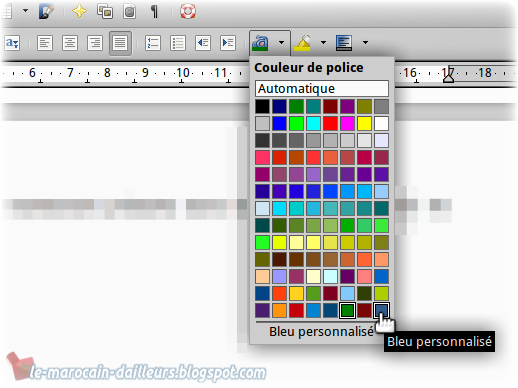
Personnaliser la palette de couleurs de LibreOffice [Tutoriel]


Vous trouvez que la palette de couleurs de LibreOffice est très limitée ? Voici comment la personnaliser.

Par défaut, LibreOffice offre dans sa palette des couleurs prédéfinies qui, dans l'ensemble suffisent amplement pour n'importe quel travail, mais il arrive parfois qu'on veuille ajouter d'autre couleurs où encore en éditer certaines, nous allons voir comment procéder dans ce petit tutoriel.

Toutes les opérations d'édition de la palette de couleurs se font dans la même catégorie d'options.

Ouvrez en 1er lieu la fenêtre principale de LibreOffice où n'importe quel autre module (Writer, Calc...) …


Dans le menu Outils choisissez Options, puis l'onglet Couleurs.


Maintenant vous pouvez personnaliser votre palette de couleurs comme bon vous semble.


Ajouter une nouvelle couleur

Définissez une couleur avec le mode RVB où CMJN.


Pour d'autres modes de sélection, appuyez sur Éditer.


Maintenant nommez la nouvelle couleur puis appuyez sur Ajouter.


Voilà votre couleur est maintenant présente dans la palette de couleurs de LibreOffice.


Éditer une couleur

Toujours dans l'onglet des couleurs, choisissez une couleur à éditer.


Éditez la couleur comme bon vous semble, puis cliquez sur Modifier pour appliquer le changement.


Supprimer une couleur

Choisissez tout simplement une couleur, puis cliquez sur Supprimer.


Une fenêtre de confirmation de la suppression s'affiche, cliquez logiquement sur Oui et le tour est joué.


Voilà donc comment personnaliser les couleurs de LibreOffice (Et aussi d'OpenOffice je présume).

À très bientôt pour un autre tutoriel.


Marocain d'ailleurs
Si vous avez aimé cet article, n'hésitez pas à le partager et à vous abonner au flux RSS ...