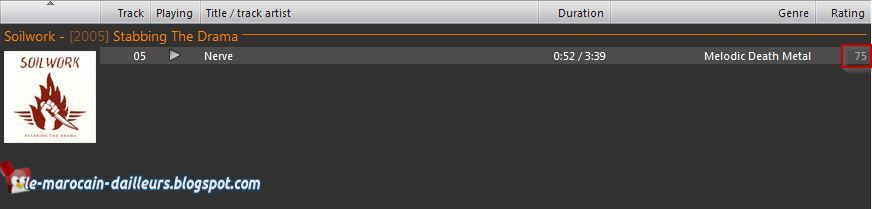
Si vous voulez afficher les notes de GMusicBrowser dans Foobar2000 sur Windows, suivez le guide.
S'il y a un logiciel qui pour moi frôle la perfection sur Windows, c'est bien
Foobar2000! Pour ceux qui ne connaissent pas (Ce dont j'en doute), sachez qu'il s'agit d'un lecteur audio gratuit (Je ne promeus que le libre et le gratuit dans
MdA, vous le savez), c'est une application qui est très personnalisable avec un système d'extensions très poussé, il y est donc facile d'ajouter des fonctions ainsi que de personnaliser son interface.
D'un autre côté sur GNU/Linux, on a
GMusicBrowser (Abrégé en
GMB), LE lecteur audio le plus perfectionné qui soit (Et ce n'est pas un euphémisme). Il est doté de tout ce qui est nécessaire à ce genre de logiciels: Gestion de très grosse musithèque, playlists dynamiques, tagguage en masse, extensions, interface très modulable et puis un système de navigation jamais vu et jamais égalé, bref le must du genre.
Il est possible sur GMB de noter ses musiques (Comme pour tout bon lecteur audio vous me direz), et ce sur une échelle de 0 à 100. Le petit plus de GMB est qu'on peut facilement enregistrer cette note dans un tag
id3v2.4, ce qui nous permettra de l'exploiter ailleurs dans d'autres logiciels.
Pour ce faire c'est assez simple, il faut en premier lieu se diriger dans les
'Paramètres' de GMB, puis dans l'onglet
'Champs', vous recherchez
'rating' et vous cochez
'Lire/écrire dans les tags du fichier'.
Ceci fait, maintenant à chaque changement ou attribution de note à un mp3, celle-ci sera enregistrée en tant que tag id3v2.4 sous le nom de
'FMPS_Rating' et sous la forme d'un nombre décimal. Exemple, la note 75 sera enregistrée en 0.750000.
(Attention, pour les notes déjà présentes avant l'activation de l'option dans les 'Paramètres', il faut les ré-attribuer si vous voulez que ça soit pris en compte).
Maintenant la procédure sur Linux est finie, allez sur Windows et lancez Foobar2000 pour continuer.
Ce qu'on va faire c'est qu'on va ajouter une colonne personnalisée qui affichera la note à partir du tag 'FMPS_Rating'.
Allez donc dans les
'Préférences' (CTRL+P) puis choisissez les options de la playlist que vous utilisez, par défaut Foobar2000 utilise
'Playlist View', mais vous pouvez en utiliser une autre via les plugins, personnellement j'utilise
'SimPlaylist'. Ne vous inquiétez pas, l'important est d'avoir la fenêtre
'Custom columns', et elle est présente quelle que soit la playlist utilisée.
Une fois donc sur la fenêtre 'Custom columns', cliquez sur
'Add new' pour ajouter une nouvelle colonne personnalisée.
Nommez-là
'Rating' et dans le pattern mettez:
<<$right($left(%FMPS_RATING%,4),2)>>
Concrètement ce pattern va formater la valeur présente dans le tag FMPS_RATING, en supprimant les caractères non voulus, notamment le
0. au début et les 4 derniers zéros, ce qui donnera au final 2 chiffres, ces derniers formeront justement la note attribuée dans GMB.
Dernière étape, ajouter la colonne dans les colonnes de la playlist de Foobar2000. Pour ce faire, faite un clic droit sur la barre des colonnes, puis dans la rubrique
'Columns', rajoutez
'Rating'.
Voilà le travail, votre musithèque sur Foobar2000 est maintenant notée de la même façon que sur GMB.
Si vous avez aimé cet article, n'hésitez pas à le partager et à vous abonner au flux RSS ...