Affichage des articles dont le libellé est Personnalisation. Afficher tous les articles

4 janvier 2014

Un avant-prompt loquace avec Bash


Je personnalise tout ce qui est personnalisable dans mon environnement de travail, et vu que GNU/Linux d'une manière générale est fait dans cette optique là, j'en profite.

J'utilise le shell de base Bash, et j'aime avoir au démarrage d'une session tmux et d'un terminal quelques informations que je juge être importantes, et cela juste avant le prompt. Il existe pas mal de scripts qui permettent justement de faire cela (Malheureusement je n'ai pas de nom en tête) mais moi je préfère le faire à la mano, avec quelques commandes maison.

Ces commandes afficheront notamment les informations suivantes:
  • Un titre classe et la date du jour.
  • Le nom d'utilisateur.
  • Le nom de domaine.
  • Le nom de la distribution Linux utilisée.
  • La version du noyau.
  • La taille des partitions (Dans mon cas, la partition racine et home).
  • La charge CPU et la RAM utilisée.
  • L'uptime.
Le tout est formaté pour que ça soit lisible, avec des couleurs qui me paraissent être de bon goût (Le mien en tout cas) comme le montre la capture au début de l'article.


Pour le nom de la distribution, je triche un tout petit peu vu que le nom retourné est Ubuntu, j'ajoute donc un X avant. Vous pouvez supprimer ce X pour avoir le nom exact de votre OS. Si vous avez une autre méthode pour retourner Xubuntu directement, prière de m'en faire part dans la partie des commentaires. Voici les lignes de commandes à ajouter à la fin de votre .bashrc (Le prompt de la capture n'y est pas inclus):

 echo -e "\E[01;31mThe terminal \E[01;33m[ $(date "+%a %d, %B %Y") ]\n"  
 # User and hostname.  
 echo -e "\E[01;30mUser: \E[00m$USER\t\t\E[01;30mHostname: \E[00m$HOSTNAME"  
 # OS and kernel version.  
 echo -e "\E[01;30mOS: \E[00mX$(echo $(head -n 2 /etc/lsb-release | awk -F = '{print $2}')" ") \t\E[01;30mKernel: \E[00m$(uname -r)"  
 # Size of root and home partitions.  
 echo -e "\E[01;30mRoot: \E[00m$(df -h / | awk '/^\//{print $3"/"$2}')\t\t\E[01;30mHome: \E[00m$(df -h /home | awk '/^\//{print $3"/"$2}')"  
 # CPU percentage and used RAM.  
 echo -e "\E[01;30mCPU: \E[00m$(top -b -n2 -d 0.05 | grep -i "^CPU" | tail -n 1 | awk '{print $2+$4"%"}')    \E[01;30mRAM: \E[00m$(free -m | awk '/^-/{print $3"Mb"}')"  
 # Uptime.  
 echo -e "\E[01;30mUptime: \E[00m$(uptime | awk -F "up" '{print $2}' | awk -F ", . user" '{print $1}' | tr -d "[:blank:]")\n"  

Bien sûr, Il y a toujours matière à optimiser tout ça, ou encore à ajouter d'autres informations, libre à vous donc de le faire, sinon vous pouvez toujours me faire une demande via les commentaires.

Les commandes sur pastebin avec coloration syntaxique.

MdA
Si vous avez aimé cet article, n'hésitez pas à le partager et à vous abonner au flux RSS ...

21 juillet 2013

Partager les notes de ses mp3 entre GmusicBrowser sur Linux et Foobar2000 sur Windows


Si vous voulez afficher les notes de GMusicBrowser dans Foobar2000 sur Windows, suivez le guide.

S'il y a un logiciel qui pour moi frôle la perfection sur Windows, c'est bien Foobar2000! Pour ceux qui ne connaissent pas (Ce dont j'en doute), sachez qu'il s'agit d'un lecteur audio gratuit (Je ne promeus que le libre et le gratuit dans MdA, vous le savez), c'est une application qui est très personnalisable avec un système d'extensions très poussé, il y est donc facile d'ajouter des fonctions ainsi que de personnaliser son interface.

D'un autre côté sur GNU/Linux, on a GMusicBrowser (Abrégé en GMB), LE lecteur audio le plus perfectionné qui soit (Et ce n'est pas un euphémisme). Il est doté de tout ce qui est nécessaire à ce genre de logiciels: Gestion de très grosse musithèque, playlists dynamiques, tagguage en masse, extensions, interface très modulable et puis un système de navigation jamais vu et jamais égalé, bref le must du genre.

Il est possible sur GMB de noter ses musiques (Comme pour tout bon lecteur audio vous me direz), et ce sur une échelle de 0 à 100. Le petit plus de GMB est qu'on peut facilement enregistrer cette note dans un tag id3v2.4, ce qui nous permettra de l'exploiter ailleurs dans d'autres logiciels.
Pour ce faire c'est assez simple, il faut en premier lieu se diriger dans les 'Paramètres' de GMB, puis dans l'onglet 'Champs', vous recherchez 'rating' et vous cochez 'Lire/écrire dans les tags du fichier'.

Paramètres des champs dans GMB

Ceci fait, maintenant à chaque changement ou attribution de note à un mp3, celle-ci sera enregistrée en tant que tag id3v2.4 sous le nom de 'FMPS_Rating' et sous la forme d'un nombre décimal. Exemple, la note 75 sera enregistrée en 0.750000.
(Attention, pour les notes déjà présentes avant l'activation de l'option dans les 'Paramètres', il faut les ré-attribuer si vous voulez que ça soit pris en compte).

Tags id3v2.4 d'un mp3

Maintenant la procédure sur Linux est finie, allez sur Windows et lancez Foobar2000 pour continuer.
Ce qu'on va faire c'est qu'on va ajouter une colonne personnalisée qui affichera la note à partir du tag 'FMPS_Rating'.

Allez donc dans les 'Préférences' (CTRL+P) puis choisissez les options de la playlist que vous utilisez, par défaut Foobar2000 utilise 'Playlist View', mais vous pouvez en utiliser une autre via les plugins, personnellement j'utilise 'SimPlaylist'. Ne vous inquiétez pas, l'important est d'avoir la fenêtre 'Custom columns', et elle est présente quelle que soit la playlist utilisée.

Préférences de Foobar2000

Une fois donc sur la fenêtre 'Custom columns', cliquez sur 'Add new' pour ajouter une nouvelle colonne personnalisée.
Nommez-là 'Rating' et dans le pattern mettez:
<<$right($left(%FMPS_RATING%,4),2)>>
Concrètement ce pattern va formater la valeur présente dans le tag FMPS_RATING, en supprimant les caractères non voulus, notamment le 0. au début et les 4 derniers zéros, ce qui donnera au final 2 chiffres, ces derniers formeront justement la note attribuée dans GMB.

Custom columns dans Foobar2000

Dernière étape, ajouter la colonne dans les colonnes de la playlist de Foobar2000. Pour ce faire, faite un clic droit sur la barre des colonnes, puis dans la rubrique 'Columns', rajoutez 'Rating'.

Playlist dans Foobar2000

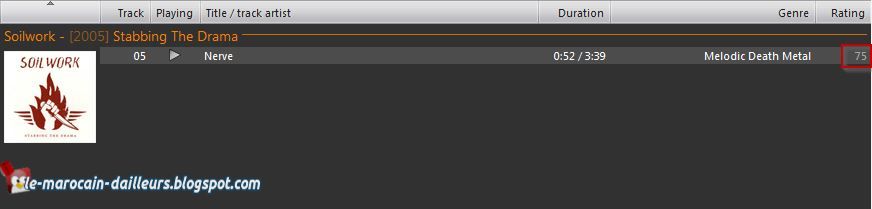
Voilà le travail, votre musithèque sur Foobar2000 est maintenant notée de la même façon que sur GMB.

Une chanson affichée dans la playlist de Foobar2000

MdA
Si vous avez aimé cet article, n'hésitez pas à le partager et à vous abonner au flux RSS ...

16 juillet 2013

Options cachées de Xfce4-terminal [Vidéo]


Le terminal de Xfce est riche en fonctionnalités, l'astuce est de savoir comment y accéder, car beaucoup sont "cachées".

Je continue de le dire, Xfce est l'environnement de bureau ultime, personnalisable à souhait et léger, il fait et continuera de faire le bonheur de tous les mécontents de la tournure que prend la plupart des autres environnements.
Malgré qu'ils ne soient qu'une poignée, les développeurs de Xfce sont à l'écoute de leurs utilisateurs, que ça soit les onglets dans Thunar où le drop-down dans le terminal, les nouveautés affluent de plus en plus pour notre plus grand plaisir.

Pour ceux qui désireraient paramétrer un peu plus leur xfce4-terminal, sachez qu'il existe quelques options cachées que vous pouvez activer via le fichier de configuration de l’application, fichier nommé terminalrc qui se trouve dans $HOME/.config/xfce4/terminal/ (Où $HOME équivaut à votre dossier personnel).

Pour accéder à la documentation liée aux options cachées, dans le menu "Aide" de votre terminal cliquez sur "Sommaire" puis dans la page de votre navigateur qui s'ouvre choisissez la catégorie "Advanced Topics", puis allez à la partie "Hidden options", vous aurez accès à toutes les options possibles.
Le lien complet est http://docs.xfce.org/apps/terminal/advanced

La syntaxe d'activation/désactivation d'une option est très simple, via votre éditeur de texte, ajoutez dans votre terminalrc s'il n'y est pas déjà, le nom de l'option puis sa valeur booléenne (TRUE ou FALSE), comme suit:
MiscCursorBlinks=TRUE
J'explique plus en détails les options que je trouve être les plus intéressantes dans la vidéo qui suit.


MdA
Si vous avez aimé cet article, n'hésitez pas à le partager et à vous abonner au flux RSS ...

1 juin 2013

LibreOffice et les thèmes GTK sombres


L'utilisation d'un thème GTK sombre ne s'applique malheureusement pas à l'interface de LibreOffice3, ce qui rend l'utilisation de ce dernier très désagréable visuellement parlant. Heureusement que cela est facilement personnalisable.

Je ne sais pas pour vous mais moi personnellement, je suis beaucoup plus à l'aise avec les thèmes sombres, travailler sur du texte blanc sur un fond sombre est plus agréable et reposant pour l'œil, aussi, d'un point de vue écologique on consomme moins d'énergie ce qui fait donc qu'on participe indirectement au bien-être de notre chère planète (Enfin un chouia quoi :X ).
Il existe multitude de thèmes GTK sombres à appliquer à votre distribution GNU/Linux favorite, le thème doit juste prendre en compte GTK2 et GTK3 pour avoir une certaine homogénéité dans l'affichage de vos applications.

La branche 4 de LibreOffice s'intègre très bien dans un environnement GTK (Gnome, Xfce...) quelque soit le thème utilisé, cependant si vous n'arrivez pas à avoir un affichage correct ou si vous utilisez encore une version de la branche 3 (Présente dans les LTS Ubuntu par exemple) sachez que vous pouvez mettre la main à la pâte et personnaliser les couleurs de LibreOffice.

Pour se faire, via le menu Outils => Options, dans la partie LibreOffice choisissez Apparence.


Vous pouvez maintenant via cette boite de dialogue personnaliser toutes les couleurs utilisées dans l'interface de LibreOffice, certes cela sera fastidieux et prendra pas mal de temps, mais comme on dit on n'a rien sans rien :).

Une fois fini, vous pouvez enregistrer votre jeu de couleurs et admirer le résultat.


MdA
Si vous avez aimé cet article, n'hésitez pas à le partager et à vous abonner au flux RSS ...

19 janvier 2013

Xfce - Assigner des raccourcis aux actions personnalisées de Thunar


Êtes-vous friands de personnalisation? Plus clavier que souris? Voici une astuce qui saura vous être utile si vous êtes sur l'environnement Xfce.


Étant personnellement plus clavier que souris, je me régale à paramétrer des raccourcis un peu partout, et avec Linux ça n'a jamais été aussi facile.

Si comme moi vous avez quelques actions personnalisées dans Thunar, et que vous voulez leur assigner des raccourcis clavier pour vous faciliter la vie, suivez le guide.

Pour la plupart des applications (Windows ou Linux), vous pouvez accéder à un menu (Ou sous-menu) en maintenant la touche ALT puis en cliquant sur la lettre appropriée (La lettre soulignée dans le nom du menu en question), on va appliquer ce même principe aux actions personnalisées de Thunar.

Dans le menu de Thunar, j'ouvre donc Éditer > Configurer les actions personnalisées puis je double-clique sur une action pour la modifier (J'ai pris "Éditer avec Geany" pour l'exemple).

Choisissez une lettre présente dans le nom de l'action (J'ai choisi la lettre G), puis mettez un souligné (underscore _) avant cette dernière.


Voilà, confirmez le tout puis testez le raccourci sur un fichier. Pour se faire, ouvrez le menu contextuel de ce fichier via la touche Menu puis appuyez sur la lettre de raccourci définie et voilà le travail :)

Avec les raccourcis clavier, vous gagnerez en productivité et en rapidité avec le temps.

MdA
Si vous avez aimé cet article, n'hésitez pas à le partager et à vous abonner au flux RSS ...

7 janvier 2013

Xfce - Changer le thème de la souris [Tutoriel + Vidéo]


Le gestionnaire de paramètres dans Xfce ne permet malheureusement pas de changer le thème du curseur de la souris, néanmoins c'est faisable via un fichier de configuration, voici comment procéder.

Malgré le fait qu'une rubrique Souris et Touchpad soit présente dans le gestionnaire de paramètres de Xfce, et que dans cette même rubrique se trouve l'onglet Thème qui permet théoriquement de changer de thème, le curseur s'obstine à rester tel quel! Simple coïncidence ou complot windosien qui aurait pour but de décourager les nouveaux venus dans le monde du manchot? ...

Bon, trêves d'absurdités et passons à l'essentiel de ce billet, je cite: Le moyen de changer le thème du curseur de la souris dans Xfce!

Vous trouvez qu'un tutoriel via une vidéo est plus ludique? Faites-vous plaisir alors :).


Sinon pour les vieux de la vieille (Enfin vous comprenez..) , lisez ce qui suit.

Télécharger un thème

Vous pouvez trouver pas mal de thèmes de souris pour Xfce ici > http://xfce-look.org/

Pour le tutoriel, j'ai pris le thème Pulse-Glass, et plus exactement sa variante Amber-Regular.

Changement du thème

Après avoir téléchargé l'archive, j'extrais son contenu et je me retrouve avec un répertoire nommé Pulse-Glass-Amber-Regular contenant un dossier d'images et un fichier index.theme.

Nous allons en 1er lieu copier ce dossier dans /usr/share/icons/.

On ouvre un terminal dans le répertoire courant puis avec les droits de super-utilisateur (sudo pour Debian, Ubuntu et leurs variantes):
 # cp -vr Pulse-Glass-Amber-Regular/ /usr/share/icons/

Une fois ceci fait, toujours avec les droits de super-utilisateur on ouvre le fichier de configuration /usr/share/icons/default/index.theme avec un  éditeur de texte (Leafpad par exemple)...
 # leafpad /usr/share/icons/default/index.theme
... et on remplace ce qui vient après Inherits par le nom du dossier du nouveau thème ( Pulse-Glass-Amber-Regular dans l'exemple):
 [Icon Theme]  
 Inherits=Pulse-Glass-Amber-Regular 
* Vous pouvez aussi simplement commenter la 1ère ligne et en ajouter une nouvelle pour votre nouveau thème:
 [Icon Theme]  
 #Inherits=DMZ-White  
 Inherits=Pulse-Glass-Amber-Regular 

Il ne vous reste maintenant plus qu'à vous déconnecter/reconnecter de votre session pour admirer le nouveau thème.

Mda
Si vous avez aimé cet article, n'hésitez pas à le partager et à vous abonner au flux RSS ...

13 novembre 2012

Crypter et décrypter des fichiers via le menu contextuel de Nautilus [Tutoriel]


Nous verrons dans ce tutoriel comment crypter un fichier dans Nautilus, directement à partir du menu contextuel.

Il y a quelques jours, je vous ai présenté le moyen de crypter/ décrypter des fichiers via le menu contextuel de Thunar, aujourd'hui je vous présente le même tutoriel mais pour le gestionnaire de Gnome, notamment Nautilus (Ou Files).

Via l'interface graphique de gestion des actions personnalisées de Nautilus, nous allons ajouter une nouvelle action de cryptage en utilisant Ccrypt (Je vous renvoie au tutoriel sur Thunar pour en apprendre plus sur ce paquet).


Ajouter le cryptage aux actions personnalisées de Nautilus

À partir des paramètres, ouvrez l'Outil de configuration de Nautilus-action (Sinon à partir d'un terminal: nautilus-actions-config-tool) puis cliquez sur "Définit une nouvelle action".

Configurez votre action comme suit:
Onglet Action:
  • Cochez "Afficher l'élément dans le menu contextuel de la sélection".
  • Mettez "Crypter le fichier" dans les champs "Étiquette de contexte" et "Informations".
  • Choisissez une icône adéquate (changes-prevent fera l'affaire).


Onglet Commande:
  • Donnez une brève description de votre action dans le champ "Étiquette".
  • Mettez dans le champ "Chemin"...
     gnome-terminal
    ...  avec comme paramètre:
    --working-directory=%f -x ccrypt -e %f


Onglet Type MIME:
  • Ajoutez un nouveau filtre en cliquant sur le + à droite.
    •  Mettez inode/directory comme type MIME, et cochez "Ne doit correspondre à aucun...".


Laissez les paramètres par défaut dans les onglets restants, puis sauvegardez votre action.

Voilà, maintenant vous êtes capable de crypter facilement des fichiers via le menu contextuel de Nautilus.


Ajouter le décryptage aux actions personnalisées de Nautilus

Dans l'Outil de configuration de Nautilus-action, faites un clic droit sur l'action "Crypter le fichier" puis choisissez de la dupliquer.


Configurez l'action dupliquée comme suit:
Onglet Action:
  • Mettez "Décrypter le fichier" dans les champs "Étiquette de contexte" et "Informations".
  • Choisissez une icône adéquate (changes-allow fera l'affaire).


Onglet Commande:
  • Donnez une brève description de votre action dans le champ "Étiquette".
  • Mettez dans le champ "Chemin"...
    gnome-terminal
    ...  avec comme paramètre:
    --working-directory=%f -x ccrypt -d %f


Onglet Noms de base:
  • Mettez comme filtre: *.cpt.


Laissez les paramètres des autres onglets tels quels puis sauvegardez votre action.

Vous pouvez maintenant décrypter les fichiers .cpt créés avec Ccrypt.


P.S
Il existe une option qui permet de lancer une action personnalisée directement dans le terminal, mais vu que pour une mystérieuse raison cela n'a pas marché chez moi, j'ai préféré exécuter le terminal directement avec la commande de cryptage/décryptage, histoire de garantir le bon fonctionnement de la chose ;).


À très bientôt.
Cordialement, MdA
Si vous avez aimé cet article, n'hésitez pas à le partager et à vous abonner au flux RSS ...

6 novembre 2012

Crypter et décrypter des fichiers via le menu contextuel de Thunar [Tutoriel]


Nous verrons dans ce tutoriel comment crypter un fichier dans Thunar, directement à partir du menu contextuel.

Du temps ou j'utilisais Windows, il y avait un logiciel que je trouvais très pratique: Axcrypt, ce dernier permettait de crypter/décrypter des fichiers directement à partir du menu contextuel de l'explorateur Windows. Dans ce tutoriel, nous allons voir comment ajouter une action de cryptage/décryptage dans les actions personnalisées de Thunar (Valable pour Nautilus aussi).

Je vais, pour ne pas compliquer les choses, utiliser ccrypt, paquet présent par défaut dans la plupart des distributions Linux. C'est un utilitaire qui permet de crypter des fichiers en utilisant un algorithme asymétrique, contrairement au standard AES, ne pas utiliser donc sur des fichiers sensibles (Très sensibles).

Le principe est simple, à partir d'un terminal créez un fichier non vide (Pour illustrer l'exemple) puis cryptez-le via la commande ccrypt -e (e pour encrypt) ...
 echo "Fichier à crypter" >> fichierTest  
 ccrypt -e fichierTest
... Vous devrez ensuite rentrer un mot de passe bien sûr qui, plus il est long et complexe plus il sera difficile à craquer (Rien ne s'affichera au moment de la saisie, spécificité d'Unix ;) ).
Vous remarquerez après l'opération que le fichier fichierTest est maintenant doté de l’extension .cpt, ce qui veut dire qu'il est crypté. Essayez de l'ouvrir pour voir.

Pour le décrypter rien de plus facile, un simple...
 ccrypt -d fichierTest.cpt
... Puis rentrez le mot de passe et c'est bon.

Ajouter le cryptage aux actions personnalisées de Thunar

Ouvrez Thunar puis cliquez sur le menu Éditer > Configurer les actions personnalisées.


Dans la fenêtre qui s'ouvre, cliquez sur le + pour ajouter une action personnalisée.


Puis configurez votre action:

Nom:
Crypter un fichier par exemple.

Description: 
Crypter un fichier avec Ccrypt.

Commande:
 xfce4-terminal --working-directory=%f -x ccrypt -e %f
(À savoir que dans cette ligne de commande j'ai utilisé le terminal de Xfce4, cela pourrait très bien en être un autre, comme gnome-terminal par exemple).

Icône: 
Vous choisissez une icône qui soit dans le thème (Je vous conseille gdu-encrypted-lock).


Dans l'onglet "Conditions d'appartition" vous cochez tout à part les répertoires, et vous mettez un motif général: *.


Voilà, le menu contextuel vous permettra maintenant de crypter n'importe quel fichier.


Ajouter le décryptage aux actions personnalisées de Thunar

Qui dit cryptage dit décryptage ^^.
Créez donc une nouvelle action personnalisée:
Nom: 
Décrypter un fichier.

Description: 
Décrypter un fichier avec Ccrypt.
Commande:
 xfce4-terminal --working-directory=%f -x ccrypt -d %f 
Icône: 
Je vous conseille cette fois gdu-encrypted-unlock.

Puis dans l'onglet "Conditions d'apparition", ne cochez que "Autre fichiers" avec comme motif "*.cpt".


Vous êtes maintenant capable de décrypter un fichier .cpt directement via le menu contextuel.


N'hésitez pas à commenter si vous avez des remarques.

À très bientôt.
Cordialement, MdA
Si vous avez aimé cet article, n'hésitez pas à le partager et à vous abonner au flux RSS ...

26 juillet 2012

Thunderbird - Une extension pour cacher la barre de menu


Voici une petite extension Thunderbird qui va vous permettre de cacher la barre de menu, et d'avoir à la place un bouton à la Firefox, fort utile pour les petits écrans.

Tous les moyens sont bons pour gagner un peu d'espace sur nos écrans, que ça soit pour des questions de confort où tout simplement du fait qu'on soit friand de personnalisation.

Je vous avais présenté dans un précédent article une extension Firefox qui permettait de cacher et de personnaliser la barre de titre, aujourd'hui je vais vous en présenter une pour Thunderbird qui cette fois permet de cacher la barre de menu, et d'avoir à sa place un bouton.
L'extension en question se nomme Compact Menu 2.


Facilement paramétrable, vous l'installez et c'est bon.
Vous avez néanmoins quelques options comme:
  • La possibilité de définir une icône pour le bouton du menu.
  • La possibilité de définir la taille des icônes du menu.
  • La possibilité d'appliquer des bordures.

Voici un aperçu  de ce que ça donne sur ma machine:


Il existe pas mal d'extensions similaires, mais j'ai opté pour Compact Menu 2 qui est léger, simple et pratique.
P.S: Il marche tout aussi bien sur Firefox.


Marocain d'ailleurs
Si vous avez aimé cet article, n'hésitez pas à le partager et à vous abonner au flux RSS ...
21 juillet 2012

Xubuntu - Personnaliser le fond d'écran de LightDM [Tutoriel + Vidéo]


Définir un fond d'écran à LightDM sur Xubuntu est à la portée de tous, suivez le guide.

LightDM est le gestionnaire de sessions par défaut de plusieurs distributions Linux, il est installé sur Ubuntu et sur la plupart de ses dérivés.
Sur Xubuntu il a comme thème celui par défaut, avec une fenêtre de connexion centrée et une image de fond à variante bleue, et c'est cette image qu'on va changer dans ce tutoriel.


Vu que cela faisait longtemps que je n'avais pas fait de tutoriel vidéo, j'en ai profité pour en faire un sur cet article.


Et maintenant passons au format écrit.

Choisir une image

L'image doit être de format png où jpeg (jpg),  et ne doit pas dépasser la résolution de votre écran.
Aussi, vérifiez que le chemin de l'image n'ait pas de dossiers avec des noms contenant des espaces où des caractères spéciaux.

L'image de notre tuto se nomme img-lightdm.jpg et se trouve dans /home/mroccan/images.


Définir l'image en fond d'écran

Avec un éditeur de texte, il faudra éditer un fichier de configuration de LightDM nommé lightdm-gtk-greeter.conf, et qui se trouve dans /etc/lightdm/.
Via un terminal (En remplaçant Geany par votre éditeur de texte):
 sudo geany /etc/lightdm/lightdm-gtk-greeter.conf  
Puis à la ligne 11, dans la propriété background, mettez le chemin de votre image.
Je vous conseille quand même de commenter le background par défaut histoire de l'avoir sous la main au cas où (Mettre un # au début de la ligne pour commenter), puis rajoutez dans une nouvelle ligne une autre propriété background, ce qui donnera:
 ...  
 [greeter]  
 #background=/usr/share/xfce4/backdrops/xubuntu-precise-right.png  
 background=/home/mroccan/images/img-lightdm.jpg  
 theme-name=Greybird-lightdm  
 ...  

Voilà, maintenant déconnectez-vous pour admirer le résultat ;).


N'hésitez pas à poster vos remarques dans la section des commentaires.


Marocain d'ailleurs
Si vous avez aimé cet article, n'hésitez pas à le partager et à vous abonner au flux RSS ...

8 juin 2012

Un conky pour le lecteur Clementine


Un conky pour Clementine vous branche? Suivez le guide.

Les conkys sont depuis longtemps un bon moyen de personnaliser son bureau sur Linux, ils sont très modulables et ne sollicitent pas beaucoup de ressources, de plus ils donnent un rendu final très esthétique qui peut s'adhèrer parfaitement à votre bureau. 

Sur Linux, Clementine est mon lecteur audio multifonction préféré, je l'utilise depuis ses débuts.

Je vous propose donc dans ce billet mon conky pour Clementine, libre à vous de le modifier et l'adapter à vos besoin.


Premièrement il vous faudra installer le paquet conkyClementine via un ppa.
sudo add-apt-repository ppa:conky-companions/ppa  
sudo apt-get update && sudo apt-get install conkyclementine 
Plus plus d'informations sur l'installation >>> http://ubuntuforums.org...

Pour connaître les fonctions proposés par ce conky tapez (Après installation bien sûr):
 conkyClementine -h  

Vous avez maintenant la possibilité de créer votre propre conky pour Clementine à partir de celui installé par défaut (Nommé conkyClementine logiquement ^_^), sinon vous pouvez prendre le mien et le personnaliser.


Le conky que je vous propose est actif quand Clementine est démarré, il affiche les informations suivantes:
  • Artiste*.
  • Titre*.
  • Album*.
  • Piste + Année*.
  • Un caractère spécial pour "Play/Pause" où "Stop".
  • La couverture de l'album.
* Ces informations sont affichées si elles sont présentes dans les tags, dans le cas contraire rien n'est affiché.

Voici le conky en question (Qui dans le bureau, est positionné en bas à gauche).
 # Default Fonts  
 use_xft yes  
 xftfont Ume Mincho S3:size=13  
 override_utf8_locale yes  
 max_text_width 0  
 # Performance Settings  
 update_interval 1  
 total_run_times 0  
 double_buffer yes  
 no_buffers yes  
 net_avg_samples 2  
 text_buffer_size 1024  
 # Window Settings  
 own_window yes  
 own_window_transparent yes  
 own_window_argb_visual yes  
 own_window_argb_value 0  
 own_window_type desktop  
 own_window_hints undecorated,below,sticky,skip_taskbar,skip_pager  
 # Window border  
 draw_borders no  
 draw_shades yes  
 # Default Color  
 default_color E0DFDE  
 # Color Title.  
 color0 DD3A21  
 # Size and position  
 minimum_size 300 300  
 gap_x -25  
 gap_y -20  
 alignment bl  
 TEXT  
 ${if_running clementine}  
 ${offset 50}${font Ume Mincho S3:size=13:bold}${color white}${execi 5 conkyClementine --nounknownoutput -m 27 -d AR}${font}  
 ${offset 70}${font Ume Mincho S3:size=13}${color gray}${execi 5 conkyClementine --nounknownoutput -m 27 -d TI}${font}  
 ${offset 50}${font Ume Mincho S3:size=13:italic}${color #CCCCCC}${execi 5 conkyClementine --nounknownoutput -m 26 -d AL -n}${font}  
 ${offset 95}${color #CCCCCC}${font Ume Mincho S3:italic:size=13}${execi 5 conkyClementine --nounknownoutput -d TN}${offset 60}${color #CCCCCC}${execi 5 conkyClementine --nounknownoutput -d YR}${font}${color}  
 ${offset -5}${color FD9750}${font Webdings:size=40}${execi 5 conkyClementine --statustext=" 4, ;, < " -d ST }${font}  
 ${execi 5 conkyClementine -d CA > /dev/null}  
 ${image /tmp/cover -p 50,110 -s 145x145 -f 5 }  
 $endif  

Mettez-le dans un fichier nommé .conky-Clementine par exemple, et ajoutez-le via un script au démarrage de votre session.

Voilà voilou, si vous avez des questions n'hésitez pas.


Marocain d'ailleurs
Si vous avez aimé cet article, n'hésitez pas à le partager et à vous abonner au flux RSS ...

14 janvier 2012

Extension Firefox pour personnaliser la barre de titre


Pouvoir se débarrasser de la barre de titre de Firefox sur Linux est possible, grâce à une extension pas très populaire certes mais néanmoins très pratique.

Si comme moi, vous ne supportez pas la barre de titre de Firefox sur votre distribution Linux préférée (Bien mentholée dans mon cas ^^ ), à savoir que sur Windows elle n'y est plus à partir de la version 4, et bien sachez qu'il existe une extension qui permet de la supprimer et aussi de personnaliser les quelques boutons qui s'y trouvent.

Cette extension très pratique se nomme Hide Caption TitleBar Plus.

Elle permet de personnaliser la barre de titre de Firefox, en la déplaçant par exemple, où encore en personnalisant les boutons qui s'y trouvent.
Elle n'est peut-être pas très utile sur Windows depuis la version 4 du panda roux, mais est incontournable sur Mint où Ubunu.

Voici un exemple concret de que ça donne sur ma Mint Katya:


Beaucoup plus esthétique, non ? ;)


Vous remarquerez que j'ai mis le même bouton Firefox que sur Windows.


Et des boutons (Réduire, agrandir et fermer) à la Vista ^^.


À vous donc de personnaliser votre barre de titre selon vos goûts.

Firefox reste le navigateur web le plus personnalisable grâce à ses milliers d'extensions, chacun peut y trouver son bonheur.


Marocain d'ailleurs