Affichage des articles dont le libellé est Windows. Afficher tous les articles

21 janvier 2014

Afficher les notes de ses mp3 sous forme d'étoiles dans Foobar2000 sur Windows


Ce billet est la continuité de l'article qui présentait le moyen de partager les notes de ses mp3 entre GMusicBrowser sur Linux et Foobar2000 sur Windows.

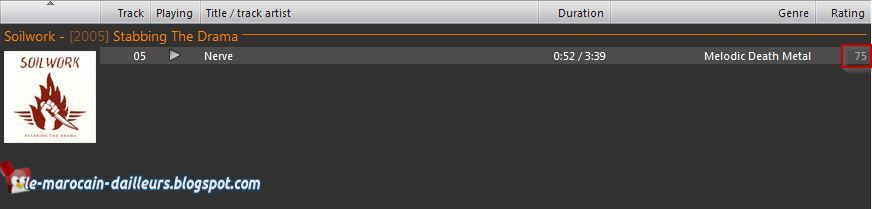
Comme déjà expliqué dans le tutoriel, il est possible d'afficher le tag id3v2.4 'FMPS_Rating' préalablement enregistré dans GMB sur Linux, sous forme de nombre à 2 chiffres dans Foobar2000 sur Windows (Le formatage ne permet pas d'afficher 100).


Dans ce billet je vous présente le moyen d'embellir la chose, et d'afficher la note sous forme de série d'étoiles (J'ai choisi d'en utiliser 5).


Encore une fois, pour se faire j'utilise les fonctions de formatage natives de Foobar2000.

La procédure est exactement la même (Je vous renvoie donc à mon 1er article pour ne pas me répéter) à la différence près qu'à la création de la colonne personnalisée, nous utilisons un autre pattern (Motif me fait chier) que voici:
>$pad($repeat(★,$left($div($right($left(%FMPS_RATING%,4),2),20),1)), 5,✩)<
Grossomerdo, ce pattern fait en 1er lieu une division par 20 du nombre formaté trouvé dans le tag 'FMPS_Rating' (Qui ne peut dépasser 100), puis répète le caractère ★ à chaque dizaine trouvé et le caractère ✩ pour les dizaines restantes jusqu'à 100.

Vous pouvez si vous voulez changer les étoiles en d'autres caractères, et aussi changer le nombre d'éléments à afficher en remplaçant le dernier 5 du pattern par la valeur voulue, bref faites vous plaisir.


MdA
Si vous avez aimé cet article, n'hésitez pas à le partager et à vous abonner au flux RSS ...

21 juillet 2013

Partager les notes de ses mp3 entre GmusicBrowser sur Linux et Foobar2000 sur Windows


Si vous voulez afficher les notes de GMusicBrowser dans Foobar2000 sur Windows, suivez le guide.

S'il y a un logiciel qui pour moi frôle la perfection sur Windows, c'est bien Foobar2000! Pour ceux qui ne connaissent pas (Ce dont j'en doute), sachez qu'il s'agit d'un lecteur audio gratuit (Je ne promeus que le libre et le gratuit dans MdA, vous le savez), c'est une application qui est très personnalisable avec un système d'extensions très poussé, il y est donc facile d'ajouter des fonctions ainsi que de personnaliser son interface.

D'un autre côté sur GNU/Linux, on a GMusicBrowser (Abrégé en GMB), LE lecteur audio le plus perfectionné qui soit (Et ce n'est pas un euphémisme). Il est doté de tout ce qui est nécessaire à ce genre de logiciels: Gestion de très grosse musithèque, playlists dynamiques, tagguage en masse, extensions, interface très modulable et puis un système de navigation jamais vu et jamais égalé, bref le must du genre.

Il est possible sur GMB de noter ses musiques (Comme pour tout bon lecteur audio vous me direz), et ce sur une échelle de 0 à 100. Le petit plus de GMB est qu'on peut facilement enregistrer cette note dans un tag id3v2.4, ce qui nous permettra de l'exploiter ailleurs dans d'autres logiciels.
Pour ce faire c'est assez simple, il faut en premier lieu se diriger dans les 'Paramètres' de GMB, puis dans l'onglet 'Champs', vous recherchez 'rating' et vous cochez 'Lire/écrire dans les tags du fichier'.

Paramètres des champs dans GMB

Ceci fait, maintenant à chaque changement ou attribution de note à un mp3, celle-ci sera enregistrée en tant que tag id3v2.4 sous le nom de 'FMPS_Rating' et sous la forme d'un nombre décimal. Exemple, la note 75 sera enregistrée en 0.750000.
(Attention, pour les notes déjà présentes avant l'activation de l'option dans les 'Paramètres', il faut les ré-attribuer si vous voulez que ça soit pris en compte).

Tags id3v2.4 d'un mp3

Maintenant la procédure sur Linux est finie, allez sur Windows et lancez Foobar2000 pour continuer.
Ce qu'on va faire c'est qu'on va ajouter une colonne personnalisée qui affichera la note à partir du tag 'FMPS_Rating'.

Allez donc dans les 'Préférences' (CTRL+P) puis choisissez les options de la playlist que vous utilisez, par défaut Foobar2000 utilise 'Playlist View', mais vous pouvez en utiliser une autre via les plugins, personnellement j'utilise 'SimPlaylist'. Ne vous inquiétez pas, l'important est d'avoir la fenêtre 'Custom columns', et elle est présente quelle que soit la playlist utilisée.

Préférences de Foobar2000

Une fois donc sur la fenêtre 'Custom columns', cliquez sur 'Add new' pour ajouter une nouvelle colonne personnalisée.
Nommez-là 'Rating' et dans le pattern mettez:
<<$right($left(%FMPS_RATING%,4),2)>>
Concrètement ce pattern va formater la valeur présente dans le tag FMPS_RATING, en supprimant les caractères non voulus, notamment le 0. au début et les 4 derniers zéros, ce qui donnera au final 2 chiffres, ces derniers formeront justement la note attribuée dans GMB.

Custom columns dans Foobar2000

Dernière étape, ajouter la colonne dans les colonnes de la playlist de Foobar2000. Pour ce faire, faite un clic droit sur la barre des colonnes, puis dans la rubrique 'Columns', rajoutez 'Rating'.

Playlist dans Foobar2000

Voilà le travail, votre musithèque sur Foobar2000 est maintenant notée de la même façon que sur GMB.

Une chanson affichée dans la playlist de Foobar2000

MdA
Si vous avez aimé cet article, n'hésitez pas à le partager et à vous abonner au flux RSS ...

21 juin 2013

Produire une vidéo de qualité avec CamStudio [Vidéo]


Produisez une vidéo de bonne facture avec le logiciel de capture vidéo CamStudio.

Une fois n'est pas coutume, voici un petit billet pour les quelques Windosiens qui peuplent encore cette terre (Bein quoi? :x) et qui lisent ce blog (Bein quoi? :x).
Amateurs de screencasting, je vous propose aujourd'hui le moyen de capturer une vidéo avec un très bon compromis qualité/poids grâce au logiciel CamStudio.

Camstudio est une petite application comme on les aime, légère et pratique même si elle peut planter parfois, disponible gratuitement sous licence GPL en open source, elle permet de capturer son écran (Où une partie de l'écran) dans une vidéo de format avi ou mp4, où dans une vidéo flash swf (Ce que je ne vous conseille pas de faire), le logiciel permet aussi de capturer le son interne ou à partir d'un microphone.

Le site officiel propose un codec vidéo propre à CamStudio nommé CamStudio Lossless Codec v1.5, qui permet de créer une vidéo non compressée de très bonne qualité, mais avec une taille en contrepartie assez conséquente.

L'astuce est de simplement convertir cette vidéo non-compressée en mp4 (Avec le codec vidéo x264 par exemple) via son logiciel de conversion préféré ou après montage vidéo. La taille sera presque divisée par 10, mais gardera une qualité d'image plus que correcte, que ça soit du 720p ou du 1080p!

Une vidéo pour illustrer tout ça.


Vous voilà donc prêt à produire une vidéo de très bonne qualité pour quelques mégaoctets.

Liens

Site officiel de CamStudio

MdA
Si vous avez aimé cet article, n'hésitez pas à le partager et à vous abonner au flux RSS ...

15 janvier 2013

Écrivez sans distraction avec FocusWriter


Dans la lignée des applications simples mais utiles, voici FocusWriter un logiciel de traitement de texte qui laissera votre imagination débordante s'exalter.

FocusWriter est un logiciel de traitement de texte multi-plateforme qui se lance en plein écran et empêche de ce fait d'être distrait quand on écrit quelque chose, très utile pour les écrivains en herbe et les bloggeurs qui n'utilisent pas leurs plateformes de blogging pour écrire des articles (C'est mon cas).

L'application est légère et très simple d’accès, et ne demande aucun investissement ou apprentissage, elle dispose de toutes les fonctionnalités standards qu'un logiciel de ce genre peut offrir en plus de quelques options:
  • Possibilité de définir des compteurs et des alarmes.
  • Possibilité de créer ses propres thèmes.
  • Possibilité de gérer des sessions.
Et plein d'autres choses que vous découvrirez au fur et à mesure.

Le logiciel permet de sauvegarder ses documents en RTF (Rich Text File) ou en ODT (OpenDocument Text), ce qui garantit une bonne interopérabilité avec les autres logiciels de traitement de texte.

Vous pouvez faire afficher le menu et les autres options en déplaçant le curseur de la souris aux extrémités des différentes directions (Ou sinon via des raccourcis clavier).

Sur Linux vous pouvez télécharger FocusWriter des dépôts officiels via votre gestionnaire de paquets préféré, cependant ce n'est pas la dernière version qui y est présente.

Pour Windows ou Mac, je vous invite à regarder sur le site officiel.


Mda
Si vous avez aimé cet article, n'hésitez pas à le partager et à vous abonner au flux RSS ...

10 janvier 2013

Renommer ses séries avec FileBot [Tutoriel + Vidéo]


Renommer ses séries ou ses films n'a jamais été aussi facile qu'avec l'application FileBot, voyez-vous même.

FileBot est un logiciel gratuit qui permet de renommer automatiquement ses films, séries et animés, et cela à partir d'internet ou d'un fichier texte externe. Il fonctionne dans toutes les plateformes du moment que Java y est installé.

Le site officiel propose pas mal d'installateurs, allant du .jar fonctionnel partout au .deb pour les distributions Linux Debian et dérivées. Téléchargez donc l'installateur qui vous convient de cette page et installez-le.

Nous allons renommer correctement 4 épisodes de la saison 3 de la série X-Files pour comprendre le fonctionnement de Filebot.

Vous trouvez qu'un tutoriel via une vidéo est plus ludique? Faites-vous plaisir alors :).


Lancez FileBot, puis allez à la catégorie Rename, dans la colonne de gauche importez les épisodes à renommer en cliquant sur Load et en choisissant le dossier les contenant.
Cliquez sur la petite flèche bleue dans la colonne de droite, puis choisissez Preferences (Cela va nous permettre d'éditer quelques paramètres).


Une petite fenêtre s'affiche, choisissez la langue préférée et laissez la 2ème option par défaut, puis cliquez sur OK.


Recliquez sur la flèche bleue, et choisissez cette fois le site ou opérera la recherche, pour ma part j'ai choisi TheTVDB, qui donne d'excellents résultats pour les séries.
Si le logiciel trouve plusieurs concordances il vous laissera choisir le bon résultat.
 

La recherche se base sur les informations présentes dans les noms des fichiers d'origine: des nombres, des titres... Il est clair que si le fichier d'origine ne comporte pas d'information, la recherche n'aboutira pas où ne donnera pas de résultats.
Si tout se passe bien, vous voyez maintenant les résultats qu'il a trouvé dans la colonne de droite, si vous êtes satisfaits, cliquez tout simplement sur Rename pour renommer les vidéos.


Si le renommage se passe bien, vous aurez un popup tout en haut qui vous le confirmera.
N.B: Sachez aussi que la syntaxe de renommage peut être changée.

On a vu comment renommer nos épisodes à partir d'internet, mais avec FileBot il est aussi possible de le faire à partir d'un fichier texte généré par le logiciel lui-même, j'explique cette procédure dans la vidéo pour ceux que ça intéresse.

FileBot a d'autres fonctionnalités que je vous laisse le soin de découvrir, comme le téléchargement des sous-titres par exemple.

J'espère que ça vous sera utile.

MdA
Si vous avez aimé cet article, n'hésitez pas à le partager et à vous abonner au flux RSS ...

6 novembre 2012

CherryTree, un gestionnaire de notes quasi-parfait


Vous recherchez un gestionnaire de notes performant, rapide et complet, CherryTree est votre gagnant.

CherryTree est un logiciel de gestion de notes, il permet notamment d’y intégrer des images, des liens, des tableaux et même ce qu'on appelle des « CodeBox », des espaces de texte où la coloration syntaxique est appliquée, ce qui est très pratique pour mettre en valeur ses blocs de code.

En plus d'être multiplateforme, CherryTree est très personnalisable et est mis à jour très fréquemment.


Installation de CherryTree sur Ubuntu et Linux Mint

Via les dépôts officiels

Vous pouvez l'installer via les dépôts officiels, mais sachez que la dernière version n'y est pas présente (0.23.1-1 à l'heure ou j'écris cet article).
Pour l'installer :
 sudo apt-get install cherrytree

À partir du site officiel

Le site officiel met à disposition les paquets .deb à chaque nouvelle mise à jour du logiciel.
Téléchargez donc le fichier .deb à partir de cette page, puis installez-le (Il est dans le dossier Téléchargements pour ma part):
sudo dpkg -i ~/Téléchargements/cherrytree_0.28.3-1_all.deb
(En sachant que le numéro de version peut bien sûr être diffèrent).

Installation de CherryTree sur d'autres distributions Linux

La plupart des dépôts contiennent CherryTree, avec les dernières versions pour les « rolling release », utilisez donc votre gestionnaire de paquets pour l'installer où passez par la page de téléchargement du site officiel.

Installation de CherryTree sur Windows

Vous trouverez dans la page de téléchargement du site officiel une archive contenant l’exécutable de CherryTree (Version installable et portable).


Si vous avez installé CherryTree manuellement, n'oubliez de vérifier les mises à jour de temps en temps (Réglable dans les préférences).

Liens externes

Site officiel de CherryTree

À très bientôt.
Cordialement, MdA
Si vous avez aimé cet article, n'hésitez pas à le partager et à vous abonner au flux RSS ...

9 août 2012

Extension pour ajouter n'importe quel moteur de recherche à Firefox


Personnalisez la barre de recherche de Firefox en y ajoutant les moteurs que vous utilisez souvent, et cela facilement grâce à une extension très pratique.

Je vais faire mon "vieux con" et rouspéter encore une fois sur quelque chose que je n'aime pas, les barres d'adresses intelligentes des navigateurs internet! Que ça soit sur Chromium/ Chrome ou encore sur les dernières versions de Firefox, je n'arrive pas à m'y faire et je préfère largement la barre de recherche, à l'ancienne, avec tous mes moteurs à portée de main.

Présenté brièvement dans un précédent article (Plus de 20 extensions Firefox essentielles et pratiques), l'extension Add to Search Bar permet d'ajouter n'importe quel moteur de recherche, de n'importe quel site à la barre de recherche de Firefox.


Installer Add to Search Bar

Comme pour n'importe quelle extension sur Firefox, cliquez sur le bouton du menu > "Modules complémentaire".


Puis dans l'onglet "Catalogue" écrivez dans le champ de recherche le nom de l'extension puis appuyez sur Entrée.


Maintenant que vous êtes sur la page du module en question, cliquez sur "Ajouter à Firefox" pour l'installer, puis redémarrez le panda roux pour que l'extension soit prise en compte.


Utiliser Add to Search Bar

L'utilisation est très simple, pour l'exemple je vais prendre le moteur de recherche du site Clubic.

Je vais donc sur Clubic, puis je fais un clic droit sur le champ de recherche et je choisis dans le menu qui apparait "Ajouter à la barre de recherche".


S'affiche alors une petite fenêtre pour personnaliser notre moteur de recherche, vous avez la possibilité d'y définir:
  • Le nom qui sera affiché dans la barre de recherche.
  • L'icône.
  • Un mot-clé pour la recherche rapide.


Une fois les paramètres définis, cliquez sur OK pour voir apparaître Clubic dans la barre de recherche.


Vous pouvez toujours gérer vos moteurs de recherches, en cliquant sur la petite flèche dans la barre de recherche et en sélectionnant "Gérer les moteurs de recherches" (Cela fait trop de "recherche" dans une même phrase :S ).

À bientôt donc.


Marocain d'ailleurs
Si vous avez aimé cet article, n'hésitez pas à le partager et à vous abonner au flux RSS ...

26 juillet 2012

Thunderbird - Une extension pour cacher la barre de menu


Voici une petite extension Thunderbird qui va vous permettre de cacher la barre de menu, et d'avoir à la place un bouton à la Firefox, fort utile pour les petits écrans.

Tous les moyens sont bons pour gagner un peu d'espace sur nos écrans, que ça soit pour des questions de confort où tout simplement du fait qu'on soit friand de personnalisation.

Je vous avais présenté dans un précédent article une extension Firefox qui permettait de cacher et de personnaliser la barre de titre, aujourd'hui je vais vous en présenter une pour Thunderbird qui cette fois permet de cacher la barre de menu, et d'avoir à sa place un bouton.
L'extension en question se nomme Compact Menu 2.


Facilement paramétrable, vous l'installez et c'est bon.
Vous avez néanmoins quelques options comme:
  • La possibilité de définir une icône pour le bouton du menu.
  • La possibilité de définir la taille des icônes du menu.
  • La possibilité d'appliquer des bordures.

Voici un aperçu  de ce que ça donne sur ma machine:


Il existe pas mal d'extensions similaires, mais j'ai opté pour Compact Menu 2 qui est léger, simple et pratique.
P.S: Il marche tout aussi bien sur Firefox.


Marocain d'ailleurs
Si vous avez aimé cet article, n'hésitez pas à le partager et à vous abonner au flux RSS ...

30 juin 2012

Installer où mettre à jour Geany - Version 1.22


L'EDI Geany vient d'être mis à jour, et saute de la version 0.21 à la version 1.22.

Geany est un éditeur de texte intelligent qui, en lui rajoutant des extensions, devient égal à un bon EDI, légèreté en plus.
Installable sur Linux et Windows, il vient de passer à la version 0.22, mais pour refléter la maturité de ce dernier ils ont préférés lui attribuer le numéro de version 1.22.
No, don't worry, 1.22 is not a typo. Many users told us our version numbers didn't reflect the maturity of Geany to their eyes, and wished it to be changed to reflect that. So after some discussion we decided to rename this version 1.22 instead of 0.22.

Installation de Geany

Pour avoir la dernière version qui n'est pas présente dans les dépôts officiels, vous pouvez utiliser ce ppa non-officiel sur Ubuntu et dérivés.
sudo add-apt-repository ppa:geany-dev/ppa && sudo apt-get update
Puis pour l'installer.
sudo apt-get install geany
Où pour mettre à jour une version antérieure.
sudo apt-get upgrade

L'archive tar.gz peut être téléchargée d'ici.
Pour les autres distributions Linux, regardez ici.
Pour Windows, vous trouverez l'installateur ici.


Marocain d'ailleurs
Si vous avez aimé cet article, n'hésitez pas à le partager et à vous abonner au flux RSS ...

18 juin 2012

Chromium - Extensions alternatives à DownloadHelper de Firefox


Existe-t-il des équivalents à DownloadHelper sur Chromium? Peut-être pas, mais en combinant certaines extensions ensemble on peut arriver à un fonctionnement similaire.

Ma migration vers Chromium se fait petit à petit, et jusqu'à maintenant je suis arrivé à produire un environnement de travail similaire à ce que j'ai sur Firefox. Détrompez-vous, le panda roux reste et restera mon navigateur préféré, mais ce ****** de Flash player est tellement mal optimisé pour Linux qu'il arrive parfois à consommer plus de 1Go de RAM à lui tout seul!!! Une vraie usine à gaz, qui pour l'instant reste nécessaire au bon fonctionnement de certains sites, je suis donc allé voir du côté de Chromium (Pas Chrome) qui lui a Flash intégré d'office (Vivement une intégration de l'HTML5 complète, qu'on en finisse).

Bon à part ma vie, ce billet est là pour vous présenter 3 extensions qui,  réunies, représentent une très bonne alternative à DownloadHelper de Firefox.


FVD Video Downloader

Prenant en compte des centaines de sites, cette extension est capable de télécharger des vidéos, de l'audio ainsi que que des applications Flash, elle fera le bonheur de ceux qui recherchent une bonne alternative à DownloadHelper.

Inconvéniants
  • Le débit de téléchargement peut parfois être faible.
  • Ne prend pas en compte Youtube pour des raisons de droits.


Download Master

Avec cette extension, vous avez la possibilité de télécharger tous les fichiers disponibles sur une page internet, à condition bien sûr qu'ils soient joints à des liens.

Inconvéniants
  • Les fichiers peuvent ne pas être écrits en clair.


Cette extension qui, comme son (Long) nom l'indique, permet de télécharger et de convertir des médias de YouTube.

Inconvéniants
  • Parfois l'extension peut ne rien détecter, il suffira alors juste d'actualiser la page.
Edit du 13/09/12: Cette extension a malheureusement été retirée du Google Web Store.

Voilà, une extension phare de Firefox remplacée, je vous en présenterai d'autres dans de futures billets.


Marocain d'ailleurs
Si vous avez aimé cet article, n'hésitez pas à le partager et à vous abonner au flux RSS ...

16 juin 2012

Recluse - Un jeu au gameplay très poussé


Recluse est un petit jeu comme on n'en voit pas très souvent, découvrez son gameplay très spécial.

Une fenêtre de 125 pixels, des graphismes 8bits! Vous vous demandez ce que ça peut être? Et bien c'est tout simplement Recluse, un petit jeu codé en 48 heures par un certain Pedra Camara (Alias Chambers) pour une compétition de développement de jeux nommée Ludum Dare.

Ne vous fiez pas à la première impression, ce jeu est doté d'un petit quelque chose que vous ne trouverez pas ailleurs, un gameplay assez atypique.

Voici la description officielle du jeu:
"This is a short metroidvania about persistence. Play as a socially withdrawn snail who never left its shell and try to find a way out of a recluse lifestyle. For an additional challenge, try to find all 3 hidden secrets!"

Valable pour les 3 plate-formes principales, vous pouvez télécharger l'archive rar pour Linux ici > http://www.ludumdare.com...

Installation

En mode graphique

  • Après téléchargement, ouvrez le rar avec votre gestionnaire d'archives puis faites une extraction de ses fichiers dans un dossier recluse.linux par exemple.
  • Déplacez vous dans le dossier en question.
  • Faites un clic droit sur le fichier Recluse, Propriétés puis dans l'onglet Permissions cochez "Autorisez l'exécution du fichier comme un programme" (L'opération est la même pour presque tous les gestionnaires de fichiers graphiques Linux).

En mode console

 cd Téléchargements/  
 unrar x recluse.linux.rar  
 cd recluse.linux/  
 chmod +x Recluse  

Vous pouvez maintenant lancer le jeu, enjoy ;) .


Marocain d'ailleurs
Si vous avez aimé cet article, n'hésitez pas à le partager et à vous abonner au flux RSS ...
6 mars 2012

Plus de 20 extensions Firefox essentielles et pratiques


Utilisateur de Firefox depuis ses débuts, je me devais de vous présenter les extensions que j'utilisais avec, des plus pratiques aux moins essentielles.

Firefox fut parmi les premiers navigateurs internet à proposer une personnalisation très poussée grâce à ses différentes extensions (plugins), qui se comptent à l'heure où j'écris ces lignes à des milliers.

Voici pour vous plus de 20 extensions que je considère étant les plus essentielles et les plus pratiques, et que j'utilise bien sûr ;)

Essentiels
Sécurité & vie privée

Plus besoin de décrire l'extension la plus populaire, qui permet entre autre de bloquer la plupart des publicités intrusives et gênantes.

Complément d'Adblock Plus, et a comme fonction de bloquer les fenêtres intrusives. 

Autre partenaire d'Adblock Plus, cette extension permet de créer plus facilement des règles de masquage d'éléments.

Ghostery
Permet de détecter et de stopper les différents trackers du net, comme Google Analytics par exemple.

WOT
Donne des informations sur la fiabilité des sites sur la base d'avis de millions d'utilisateurs.

Link Password
Permet de crypter des liens dans les favoris par mots de passe, utile pour cacher quelques sites sensibles à ses enfants (Et ne me faites pas dire ce que je n'ai pas dit XD).

Développement

Web Developer
Ajoute plusieurs outils de développement dans le navigateur.

Firebug
Permet d'inspecter tous les éléments d'une page, et d'appliquer en temps réel  des changements pour tester.

Utilitaires

Autopager
Permet d'afficher toutes les pages en une seule fois en scrollant, et cela via des règles établies, ce qui est très pratique.

Click&Clean
Comme l'indique son nom, ce plugin permet en un clic de nettoyer historique, cookies et cache...

Hide Caption Titlebar Plus
Très utile sur Linux, elle permet de supprimer où de personnaliser la barre de titre de Firefox.
Voici un article s'y relatant que j'avais fait >>> http://le-marocain-dailleurs.blogspot.com...

Tab Mix Plus
Comment s'en passer après tout ce temps, une extension qui permet de gérer ses sessions et de personnaliser l'aspect de nos onglets et les actions relatives à ces derniers. Un must!

Xmarks
Autre petit bijou, qui permet de synchroniser ses favoris (Marque-page) sur n'importe quel OS et sur plusieurs navigateurs internet différents.

Video DownloadHelper
Permet d'extraire du contenu web (Vidéo, Audio, Images) de nombreux sites, et permet aussi de les convertir.

Download Statusbar
Permet de voir et de gérer ses téléchargements dans une petite barre au dessus de la barre des modules, sans passer par la traditionnelle fenêtre de téléchargement.

FlashGot
Permet d'utiliser les gestionnaires de téléchargement les plus populaires.

En plus

Add to Search Bar
Permet d'ajouter les fonctionnalités de recherche d'une page dans la barre de recherche de Firefox.

Awesome screenshot: Capture and Annotate
Permet de faire une capture complète où partielle d'une page internet, et aussi de personnaliser sa capture avec des annotations et autres.

MeasureIt
Affiche une règle qui permet de mesurer à peu près tout ce qu'on veut sur notre page en pixels.

Dcurrency
Taux de change dans la barre des modules avec la possibilité de convertir plusieurs devises.


Il y a bien sûr d'autres extensions utiles mais toutes les énumérer serait du suicide XD

Quelles sont vos extensions essentielles?


Marocain d'ailleurs
Si vous avez aimé cet article, n'hésitez pas à le partager et à vous abonner au flux RSS ...